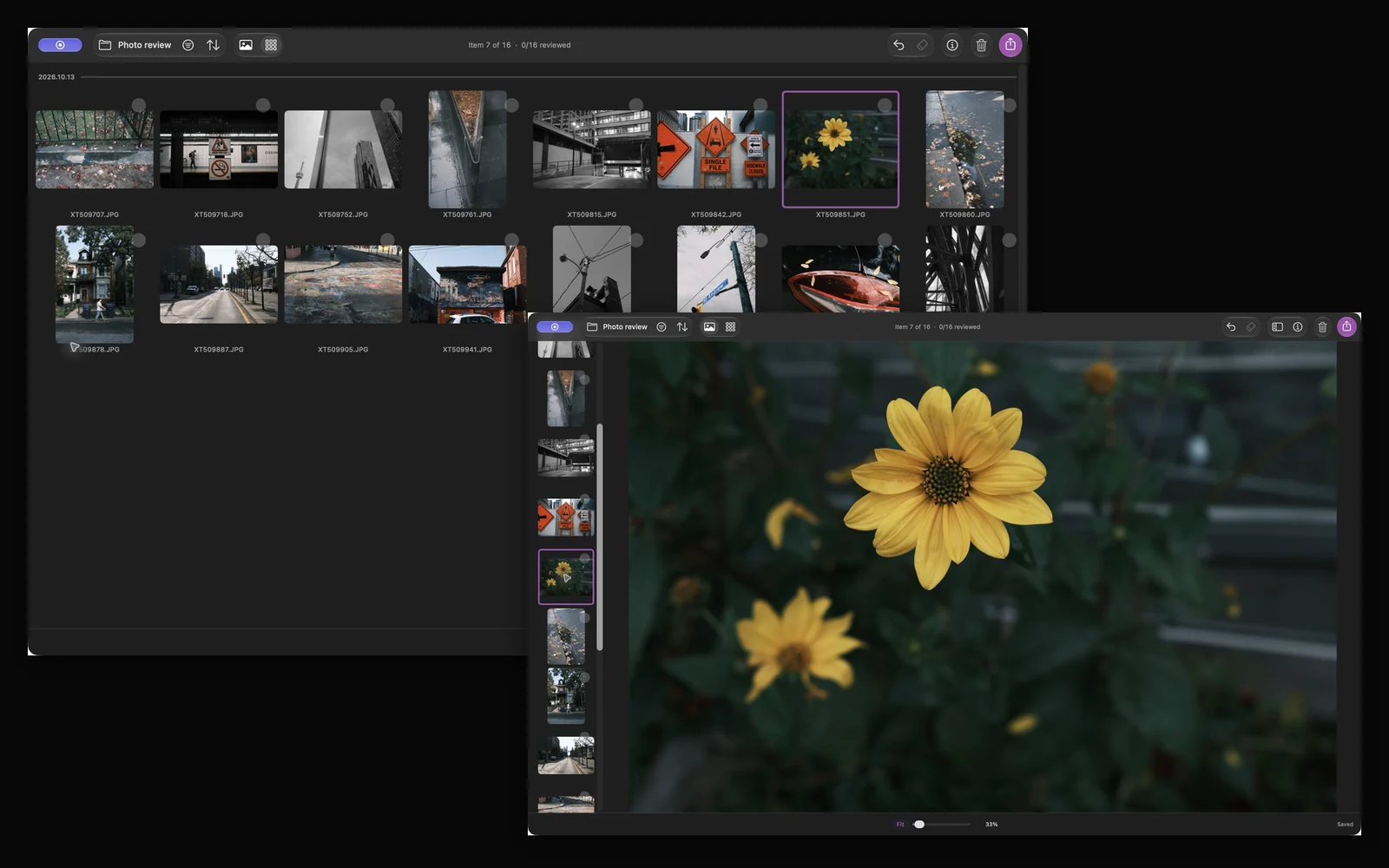
A veces quiero elegir las mejores fotos de un paseo y ponerlas en una carpeta. No necesito editar, procesar archivos RAW, ni importar fotos a una fototeca
En Louppe puedes abrir una carpeta de JPEG, marcar las fotos que quieras, y copiar esos archivos a otra carpeta. Los JPEG conservan su aspecto; copiarlos no los vuelve a codificar
Louppe es mi visor y organizador de fotos gratuito y de código abierto para Mac con Apple silicon y macOS 14 o posterior
Empieza con una carpeta de fotos JPEG
Copia la sesión de la tarjeta de la cámara a una carpeta de tu Mac o de un disco externo y guarda una copia de seguridad aparte. Abre esa carpeta en Louppe
Esta guía parte de archivos .jpg o .jpeg normales en Finder. Para las fotos de Apple Photos, elige Archivo → Abrir Apple Photos… y revisa la fototeca donde está. No manipules los archivos internos de la fototeca
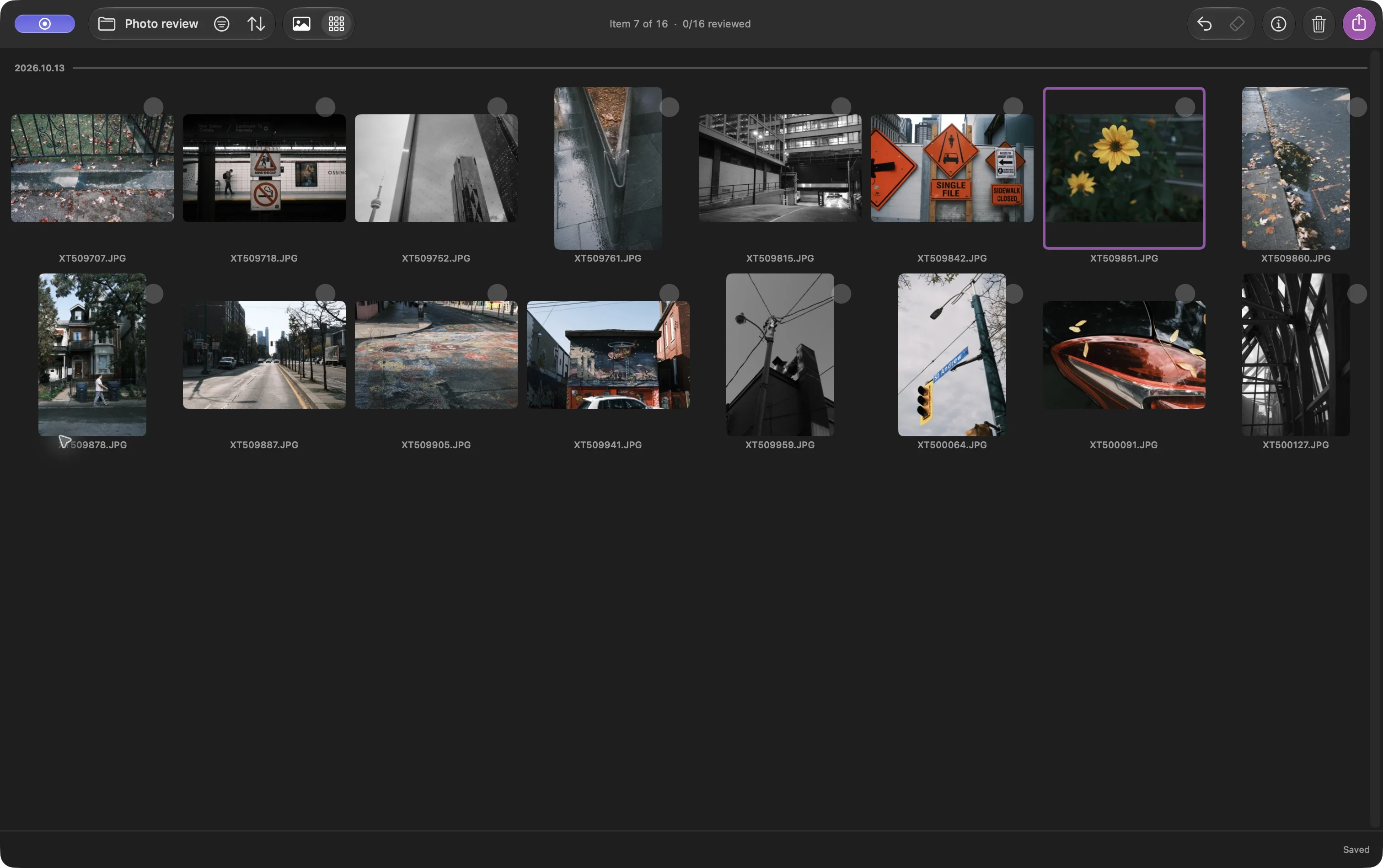
Una carpeta que solo contiene JPEG en Cuadrícula, capturada en Louppe 1.10. El contorno morado identifica la foto actual; no indica que esté marcada para conservar
Aquí, «seleccionar fotos» significa elegir qué imágenes conservar. Cambiar su orden por nombre de archivo o fecha es una opción aparte en Ordenar
Elige qué fotos conservar con Sí y No
Abre una foto en Galería y revisa la sesión toma a toma. Con los atajos predeterminados, pulsa F para Sí y D para No. Usa las teclas de flecha para volver a una toma
Deja sin decidir las fotos que te generen dudas y vuelve a ellas en una segunda pasada. Las estrellas y las etiquetas de color son opcionales; puedes terminar una sesión completa usando solo Sí y No
Marcar No nunca envía un archivo a la Papelera. Registra una decisión. Limpiar es un comando aparte que mueve archivos a la Papelera de macOS
Louppe guarda las decisiones en .louppe_session.json dentro de la carpeta abierta. Espera a que el indicador de guardado confirme que ha terminado antes de desconectar un disco y conserva ese archivo si quieres retomar esta revisión
Comprueba la selección antes de copiarla
Filtra por Sí y revisa las fotos elegidas en Cuadrícula. Comprueba si has conservado varias tomas casi idénticas o si te has dejado alguna foto que aún quieras conservar
Vuelve a Galería para mirarlas de cerca. Con las teclas predeterminadas, S activa o desactiva el zoom real al 100%, que ayuda a comprobar el enfoque. Los atajos personalizados pueden ser distintos
Copia los JPEG elegidos a una carpeta nueva
Abre Exportar y elige Copiar. Comprueba el alcance y el número de coincidencias: con una selección activa, Exportar empieza con Todos seleccionados; de lo contrario, empieza con Aceptadas (Sí) del filtro actual. Elige expresamente ese alcance si lo que quieres son las fotos marcadas Sí
Elige un destino nuevo, como October walk keepers, espera a que termine la copia, y abre el destino en Finder. Comprueba los archivos y abre algunos de los JPEG copiados antes de compartirlos
Copiar conserva los archivos, con su resolución y sus metadatos incrustados. No redimensiona las fotos ni elimina la información de ubicación. Si necesitas archivos más pequeños o sin metadatos, prepara copias para compartir en una herramienta que ofrezca esas opciones
La carpeta de origen sigue disponible para otra pasada. Trasladar, Cambiar nombre, Organizar, y Limpiar cambian las ubicaciones o los nombres de los archivos mediante comandos separados; no necesitas ninguno para este flujo de trabajo
Termina sin un editor RAW
Ahora tienes una carpeta normal con los JPEG elegidos. Ábrela en otro visor, envía los archivos que selecciones, o consérvala como tu selección. Seleccionar archivos no cambia su exposición ni su color
Si también disparas en RAW, consulta la guía para emparejar RAW + JPEG. Si el siguiente paso es editar, sigue el flujo de trabajo previo a Lightroom