Puedes seleccionar tus fotos antes de importarlas en Lightroom: abre una carpeta en Louppe, marca las que quieras conservar, y cópialas a una carpeta para editarlas. Louppe es una aplicación gratuita y de código abierto para seleccionar fotos en Mac con Apple silicon y macOS 14 o posterior. Puedes revisar sin conexión, sin cuenta, y sin importar las fotos a un catálogo
El mismo flujo de trabajo con carpetas sirve para Capture One y darktable. Eliges las fotografías en Louppe y después llevas la selección a tu editor
Seleccionar fotos significa decidir con cuáles seguir trabajando. Puede ser tan sencillo como separar las que quieres conservar de los disparos accidentales, las fotos desenfocadas, y las alternativas casi idénticas
Aquí tienes una primera pasada que puedes probar con tu próxima sesión
Empieza con una carpeta de fotos
Copia la sesión de la tarjeta de memoria a una carpeta de tu Mac y guarda una copia de seguridad antes de vaciar la tarjeta. Puedes abrir una tarjeta directamente en Louppe, pero una decisión de revisión no es una copia de seguridad
Descarga Louppe, descomprime el archivo, y arrastra Louppe a Aplicaciones. Abre la app y elige la carpeta de fotos, o arrástrala a la ventana de inicio
Louppe revisa los archivos donde están. No hay que importarlos a una biblioteca aparte
Toma una decisión por foto
Empieza en Galería y recorre la sesión con las teclas de flecha. Pulsa F para marcar Sí cuando una fotografía deba formar parte de tu edición, o D para marcar No cuando no deba incluirse
En esta pasada, pregúntate si hay algún motivo para conservar la fotografía. ¿Funciona la expresión? ¿Está enfocado el sujeto? ¿Hay una foto mejor del mismo momento? Deja sin decidir las fotografías que te generen dudas y vuelve a ellas después
«No» es una decisión de revisión. No elimina la fotografía ni la envía a la Papelera
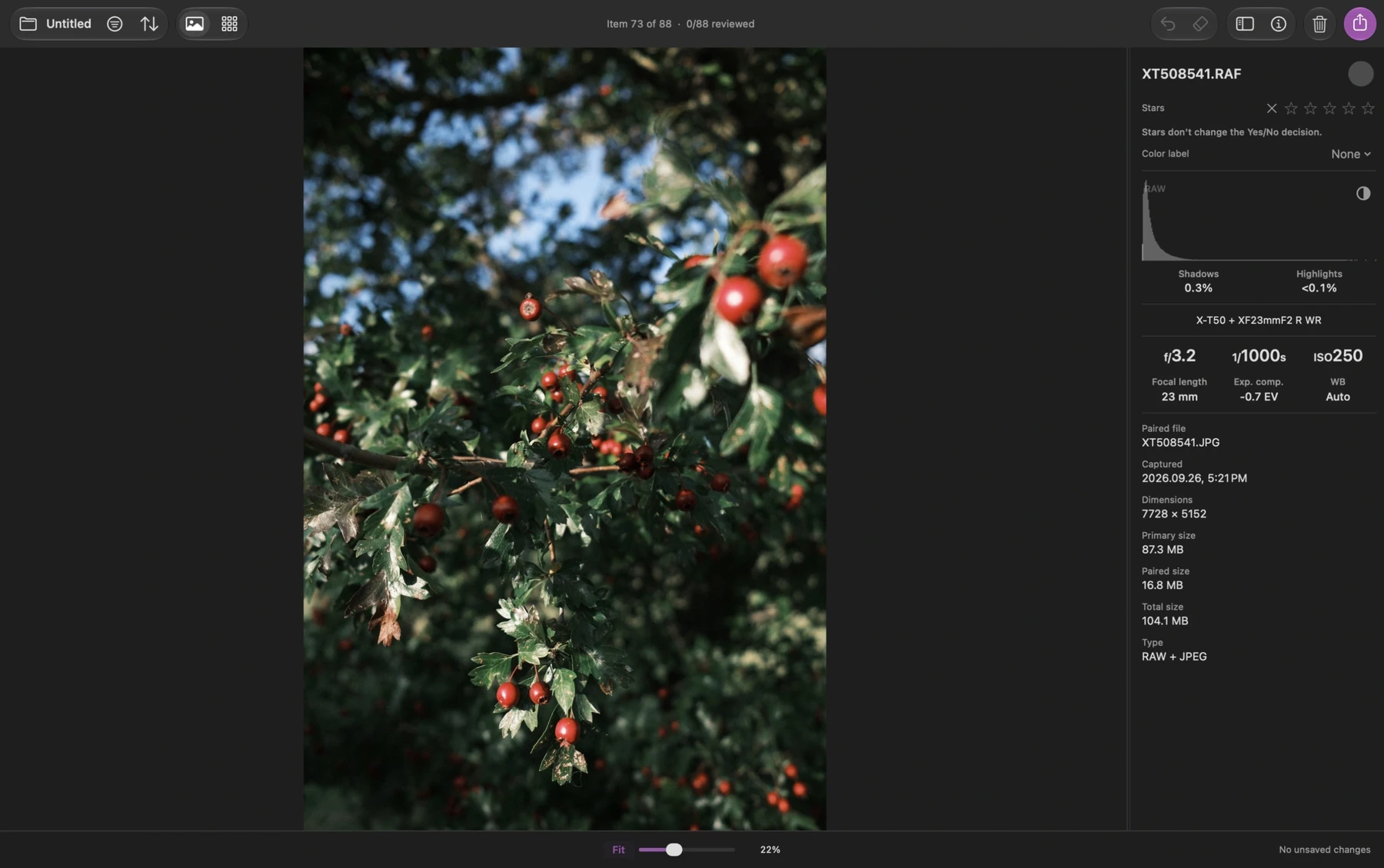
Louppe guarda las decisiones automáticamente. Espera a que aparezca Guardado en el panel inferior antes de terminar; vuelve a abrir la misma carpeta para continuar más tarde
Compara fotos similares y después comprueba los detalles
Pulsa G para cambiar a Cuadrícula cuando quieras ver juntas las fotografías cercanas. Compara la composición y el momento, y después vuelve a Galería para mirarlas de cerca
Usa S para examinar una fotografía al 100%. Si ya has ampliado o desplazado la imagen, S vuelve primero al 100% centrado; al pulsarla de nuevo, vuelve a Fit, el ajuste a la ventana. Comprueba el detalle que importe para la foto, como el ojo más cercano en un retrato
Para los archivos RAW, la visualización Rápido de Louppe usa vistas previas por debajo del 100% y el revelado RAW de Apple al 100% o más. Ese revelado puede verse distinto del JPEG de la cámara o del revelado de Lightroom, así que deja los ajustes finales de color y exposición para tu editor
Las estrellas son opcionales. Pulsa 1–5 para valorar una fotografía si necesitas un segundo nivel de selección. Las estrellas y las decisiones Sí/No son independientes: cinco estrellas no marcan también una fotografía como Sí
Si disparas en los dos formatos, revisa juntos los pares RAW + JPEG correspondientes para que cada toma ocupe un solo lugar en la revisión
Copia las fotos elegidas a una carpeta para editarlas
Abre Exportar con E o ⌘E y deja Copiar seleccionado. Elige el alcance y las decisiones que quieras incluir, y después comprueba el número de coincidencias antes de elegir un destino
Esta comprobación importa: si hay una selección activa, Exportar empieza con Todos seleccionados. Si no la hay, empieza con Keepers (Yes) del filtro actual, las fotos marcadas Sí. Una selección o un filtro activo puede cambiar las fotografías que se incluyen
Copia las fotos a una carpeta con un nombre claro, como Shoot name/Keepers. Copiar deja los archivos de origen en su sitio. Trasladar mueve los originales, así que usa Copiar para este flujo de trabajo
El resultado es una carpeta con las fotografías que has elegido para editar. Puedes comprobarla en Finder antes de abrir tu editor
Importa esa carpeta en Lightroom Classic
En Lightroom Classic, elige Archivo → Importar fotografías y vídeo y selecciona la carpeta con las fotos elegidas como origen
Elige Añadir si la carpeta ya está donde quieres guardar esas fotografías. Elige Copiar si Lightroom debe copiarlas a otra ubicación y comprueba el destino antes de importar. La guía de importación de Adobe explica estas opciones
Ahora puedes empezar a editar las fotos elegidas mientras el resto de la sesión permanece en su carpeta de origen
Usa Capture One o darktable
En Capture One (C1), elige Archivo → Importar imágenes… y selecciona la carpeta con las fotos elegidas como origen. Comprueba la opción de almacenamiento antes de importar. Si usas un catálogo, puedes referenciar los archivos en su ubicación actual; la guía de importación de Capture One explica las opciones
darktable es un editor RAW gratuito y de código abierto con versiones para macOS, incluido Apple silicon. Te permite añadir la edición a un flujo de trabajo fotográfico gratuito y de código abierto en Mac
En la vista de mesa de luz de darktable, usa añadir a la biblioteca (add to library) para seleccionar las fotos elegidas. Esto añade los archivos existentes a su biblioteca sin copiarlos ni moverlos. La guía de importación de darktable explica en qué se diferencia de copiar e importar (copy & import)
En los tres editores, este flujo de trabajo entrega tu selección mediante los archivos que has copiado. Copiar las fotografías por sí solo no transfiere las estrellas ni las etiquetas de color de Louppe. Louppe también permite exportar metadatos XMP, una forma de transferencia aparte que debes comprobar con tu editor y tus formatos de archivo
¿Te sirve una app aparte para seleccionar fotos?
Si quieres tener todas las fotos en el catálogo de Lightroom, puede que revisarlas allí ya te vaya bien. Una pasada aparte resulta útil cuando quieres elegir primero las fotografías, trabajar directamente con carpetas, o revisar sin conexión a internet
Louppe funciona sin distinguir el tipo de medio: fotos, vídeo, audio, y texto de solo lectura pueden compartir la misma revisión. Las mismas decisiones, estrellas, y etiquetas de color sirven para una sesión o un archivo con distintos tipos de medios
También tienes control directo sobre las carpetas locales: filtra y selecciona archivos, copia o traslada las fotos elegidas, cambia nombres de archivos, y organiza la carpeta de origen con una vista previa de la nueva jerarquía. Exportar copia de forma predeterminada
Louppe no edita fotografías ni elige automáticamente cuáles conservar. Te ofrece Galería, Cuadrícula, decisiones con el teclado, y exportación de archivos para que elijas tú
Puedes ver la demostración breve antes de abrir una sesión. Si algo de tu flujo de trabajo no encaja, escríbeme