يمكنك فرز صورك واختيار الأفضل منها قبل استيرادها إلى Lightroom: افتح مجلدًا في Louppe، وحدّد اللقطات التي تريدها، ثم انسخ الصور المختارة إلى مجلد للتحرير. Louppe تطبيق مجاني ومفتوح المصدر لفرز الصور على أجهزة Mac المزودة بشرائح Apple silicon وتعمل بنظام macOS 14 أو أحدث. يمكنك المراجعة دون اتصال بالإنترنت، ودون حساب أو استيراد إلى كتالوج
تعمل طريقة المراجعة هذه، التي تعتمد على المجلدات، مع Capture One وdarktable أيضًا. تختار الصور في Louppe، ثم تنقل الصور المختارة إلى محرّر الصور الذي تستخدمه
فرز الصور يعني اختيار الصور التي ستكمل العمل عليها. وقد يقتصر على فصل الصور التي تستحق الاحتفاظ بها عن اللقطات العرضية، والصور التي أخفق فيها التركيز، والبدائل شبه المتطابقة
إليك جولة أولى يمكنك تطبيقها على جلسة تصويرك القادمة
ابدأ بمجلد صور
انسخ صور جلسة التصوير من بطاقة الذاكرة إلى مجلد على جهاز Mac، واحتفظ بنسخة احتياطية قبل مسح البطاقة. يمكنك فتح البطاقة مباشرة في Louppe، لكن قرار المراجعة ليس نسخة احتياطية
نزّل Louppe، وفك ضغطه، واسحب Louppe إلى مجلد التطبيقات (Applications). افتح التطبيق واختر مجلد صورك، أو أسقط المجلد على نافذة البدء
يراجع Louppe الملفات في مكانها. لا توجد مكتبة منفصلة تحتاج إلى استيرادها إليها
اتخذ قرارًا واحدًا لكل لقطة
ابدأ في المعرض، وتنقّل بين صور الجلسة بمفاتيح الأسهم. اضغط F لاختيار «نعم» عندما تريد إدراج صورة ضمن الصور التي ستحرّرها، أو D لاختيار «لا» عندما لا تريد ذلك
في هذه الجولة، اسأل نفسك إن كان هناك سبب للاحتفاظ بالصورة. هل تعبير الوجه مناسب؟ هل الموضوع واضح وفي نطاق التركيز؟ هل هناك لقطة أقوى للحظة نفسها؟ اترك الصور التي تتردد بشأنها دون قرار، وعد إليها لاحقًا
«لا» قرار مراجعة. لا يحذف الصورة ولا ينقلها إلى سلة المهملات
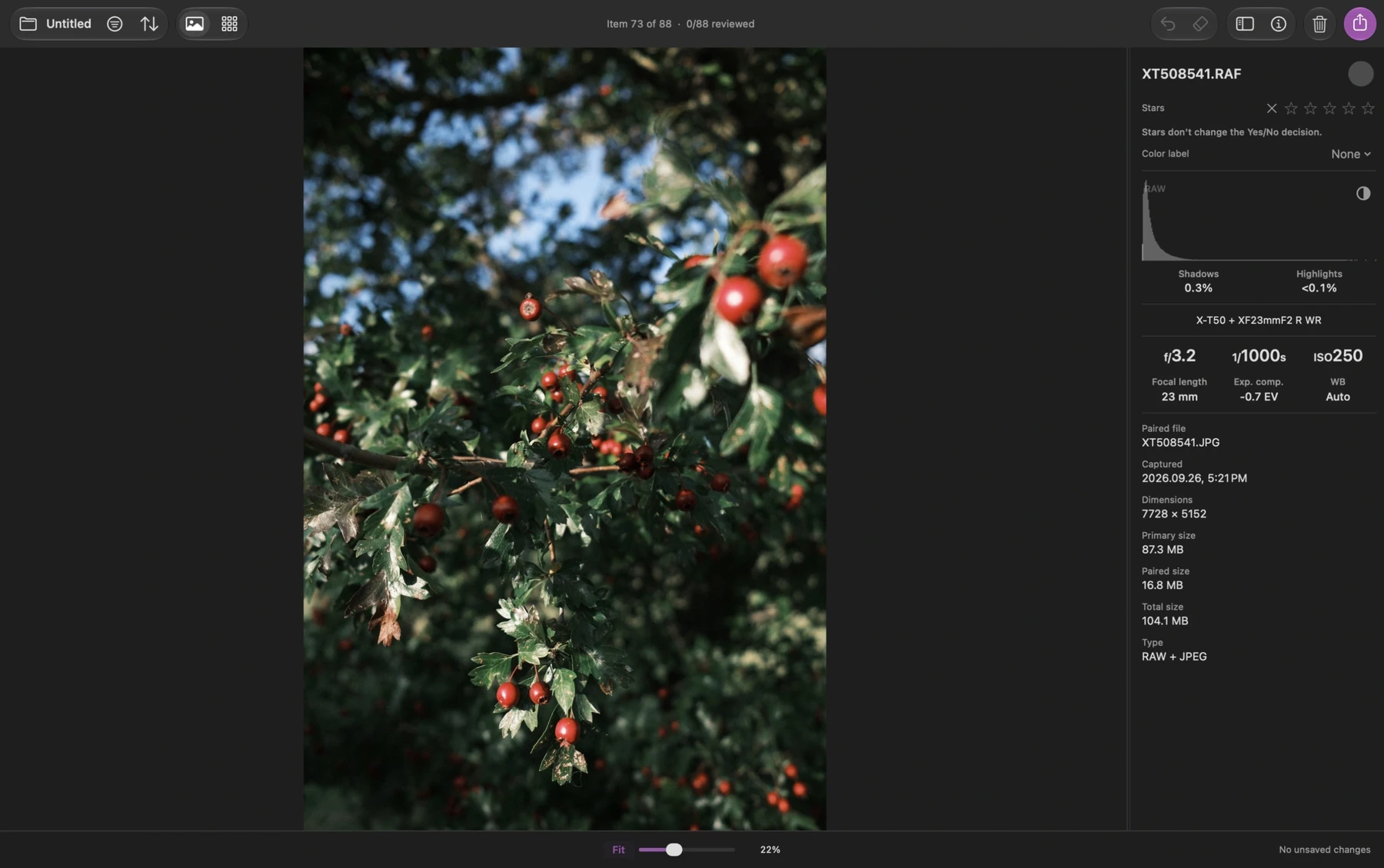
يحفظ Louppe القرارات تلقائيًا. انتظر ظهور محفوظ (Saved) في اللوحة السفلية قبل الانتهاء؛ وأعد فتح المجلد نفسه لمتابعة العمل لاحقًا
قارن اللقطات المتشابهة، ثم افحص التفاصيل
اضغط G للانتقال إلى الشبكة عندما تريد رؤية الصور المتجاورة معًا. قارن التكوين والتوقيت، ثم عد إلى المعرض لإلقاء نظرة أقرب
استخدم S لفحص الصورة بنسبة 100%. إذا سبق أن كبّرت الصورة أو حرّكتها، يعيدها S أولًا إلى عرض 100% في المنتصف؛ والضغط عليه مجددًا يعيدها إلى الملاءمة (Fit). افحص التفاصيل المهمة للصورة، مثل العين الأقرب إلى الكاميرا في صورة شخصية
بالنسبة إلى ملفات RAW، يستخدم وضع العرض بسرعة (Fast) في Louppe معاينات عند نسب تكبير أقل من 100%، ومعالجة Apple لملفات RAW عند 100% وما فوق. قد تبدو معالجة RAW مختلفة عن JPEG الكاميرا أو معالجة Lightroom، لذا اترك التعديلات النهائية على الألوان والتعريض لمحرّر الصور
النجوم اختيارية. اضغط 1–5 لتقييم صورة إذا احتجت إلى مستوى ثانٍ من الاختيار. النجوم وقرارات نعم/لا مستقلان: منح الصورة خمس نجوم لا يضع لها علامة «نعم» أيضًا
إذا كنت تصوّر بالتنسيقين، فراجع أزواج RAW + JPEG المتطابقة معًا كي تشغل كل لقطة موضعًا واحدًا في المراجعة
انسخ الصور المختارة إلى مجلد للتحرير
افتح تصدير (Export) باستخدام E أو ⌘E، واترك نسخ (Copy) محددًا. اختر النطاق والقرارات التي تريد تضمينها، ثم تحقّق من عدد الملفات المطابقة قبل اختيار الوجهة
هذا التحقق مهم: عند وجود تحديد نشط، يبدأ التصدير بخيار جميع المختارين (All selected). ودون تحديد، يبدأ بخيار الصور المختارة (نعم) — Keepers (Yes) ضمن نتائج التصفية. قد يغيّر التحديد أو المرشّح النشط الصور التي ستُضمّن
انسخ الصور إلى مجلد باسم واضح، مثل Shoot name/Keepers. يترك النسخ الملفات المصدر في مكانها. أما نقل (Move) فينقل الملفات الأصلية، لذا استخدم النسخ لهذه الطريقة
ستحصل على مجلد يحتوي على الصور التي اخترتها للتحرير. يمكنك التحقق منه في Finder قبل فتح محرّر الصور
استورد ذلك المجلد إلى Lightroom Classic
في Lightroom Classic، اختر ملف ← استيراد الصور والفيديو (File → Import Photos And Video)، ثم حدّد مجلد الصور المختارة بوصفه المصدر
اختر إضافة (Add) إذا كان المجلد موجودًا بالفعل في المكان الذي تريد الاحتفاظ بالصور فيه. واختر نسخ (Copy) إذا كنت تريد من Lightroom نسخها إلى موقع تخزين آخر، وتحقّق من الوجهة قبل الاستيراد. يشرح دليل Adobe للاستيراد هذه الخيارات
يمكنك الآن البدء بتحرير الصور المختارة، بينما تبقى بقية صور الجلسة في مجلدها المصدر
استخدم Capture One أو darktable
في Capture One (C1)، اختر ملف ← استيراد الصور… (File → Import Images…) وحدّد مجلد الصور المختارة بوصفه المصدر. تحقّق من خيار التخزين قبل الاستيراد. إذا كنت تستخدم كتالوجًا (Catalog)، فيمكنك الإشارة إلى الملفات في موقعها الحالي؛ ويشرح دليل Capture One للاستيراد الخيارات المتاحة
darktable محرّر RAW مجاني ومفتوح المصدر، وتتوفر له إصدارات macOS، بما فيها إصدارات Apple silicon. يوفّر لك مرحلة تحرير ضمن سير عمل فوتوغرافي مجاني ومفتوح المصدر على Mac
في عرض طاولة الضوء (lighttable) في darktable، استخدم إضافة إلى المكتبة (add to library) لاختيار الصور المختارة. يضيف هذا الملفات الموجودة إلى مكتبته دون نسخها أو نقلها. يشرح دليل darktable للاستيراد الفرق بينه وبين نسخ واستيراد (copy & import)
مع محرّرات الصور الثلاثة، تنقل هذه الطريقة اختيارك عبر الملفات التي نسختها. نسخ الصور وحده لا ينقل نجوم Louppe أو تسمياته اللونية. يوفّر Louppe أيضًا تصدير بيانات XMP الوصفية، وهو أسلوب منفصل لنقل البيانات عليك التحقق منه مع محرّر الصور وتنسيقات ملفاتك
هل يفيدك تطبيق مستقل لفرز الصور؟
إذا كنت تريد إدراج كل لقطة في كتالوج Lightroom، فقد تكون المراجعة فيه مناسبة لك بالفعل. تفيد الجولة المستقلة عندما تريد اختيار الصور أولًا، أو العمل مباشرة مع المجلدات، أو المراجعة بعيدًا عن اتصال بالإنترنت
يعامل Louppe أنواع الوسائط على قدم المساواة: يمكن أن تشترك الصور، والفيديو، والصوت، والنصوص التي تُعرض للقراءة فقط في المراجعة نفسها. وتعمل القرارات والنجوم والتسميات اللونية نفسها مع جلسة تصوير أو أرشيف يضم أنواعًا مختلفة من الوسائط
تحصل أيضًا على تحكم مباشر بالمجلدات المحلية: صفِّ الملفات وحدّدها، وانسخ الصور المختارة أو انقلها، وأعد تسمية الملفات، ونظّم المجلد المصدر مع معاينة لبنية المجلدات الجديدة. يستخدم التصدير النسخ افتراضيًا
لا يحرّر Louppe الصور ولا يختار الصور الأفضل تلقائيًا. يمنحك المعرض، والشبكة، واتخاذ القرارات بلوحة المفاتيح، وتصدير الملفات، لتختار بنفسك
يمكنك مشاهدة الشرح القصير قبل فتح جلسة تصوير. وإذا لم يناسب شيء ما طريقة عملك، فاكتب لي