عندما تصوّر بصيغتي RAW + JPEG، تنشئ ضغطة واحدة على الغالق ملفين. في Louppe، يمكنك مراجعة الزوج المتطابق بوصفه صورة واحدة، وتطبيق قرار على الملفين، ونسخهما معًا. عطّل الإقران عندما تريد تقييم RAW وJPEG كلًّا على حدة
Louppe تطبيق مجاني ومفتوح المصدر لفرز الوسائط على أجهزة Mac المزودة بشرائح Apple silicon وتعمل بنظام macOS 14 أو أحدث. تبقى مراجعتك على جهاز Mac وتعمل دون اتصال بالإنترنت
ما الذي يُعدّ زوجًا من RAW وJPEG؟
قد تنتج الكاميرا DSCF0123.RAF وDSCF0123.JPG: ملف RAW وملف JPEG يحملان اسم الملف الأساسي نفسه. إنهما نسختان مختلفتان للقطة واحدة، وليسا نسختين من الملف نفسه
يجمع Louppe ملفات RAW + JPEG المتطابقة التي لا تحتمل اللبس. ولا يقرن الصور بناءً على مدى تشابهها بصريًا. عندما يمكن لأكثر من ملف RAW أو JPEG أن يكون مطابقًا، تبقى الملفات منفصلة
ابدأ بمجلد منسوخ من بطاقة الكاميرا، مع الاحتفاظ بنسخة احتياطية في مكان منفصل. الاحتفاظ بأسماء الملفات التي وضعتها الكاميرا يجعل تتبّع العلاقة بينها أسهل
راجع كل لقطة مرة واحدة
- افتح المجلد في Louppe
- افتح تصفية (Filter) وفعّل معالجة مطابقة RAW + JPEG كصورة واحدة (Treat matching RAW + JPEG as one photo) عندما تتوفر أزواج متطابقة
- راجع في المعرض، أو اضغط
Gلفتح الشبكة - اضغط
Fلاختيار «نعم» أوDلاختيار «لا» أثناء التنقّل بين صور الجلسة
عند تفعيل الإقران، يُطبَّق التقييم أو الإجراء الخاص بالعنصر على الملفين. يشمل ذلك قرارات نعم/لا، والنجوم، والتسميات اللونية. وضع علامة «لا» لا ينقل أيًا من الملفين إلى سلة المهملات
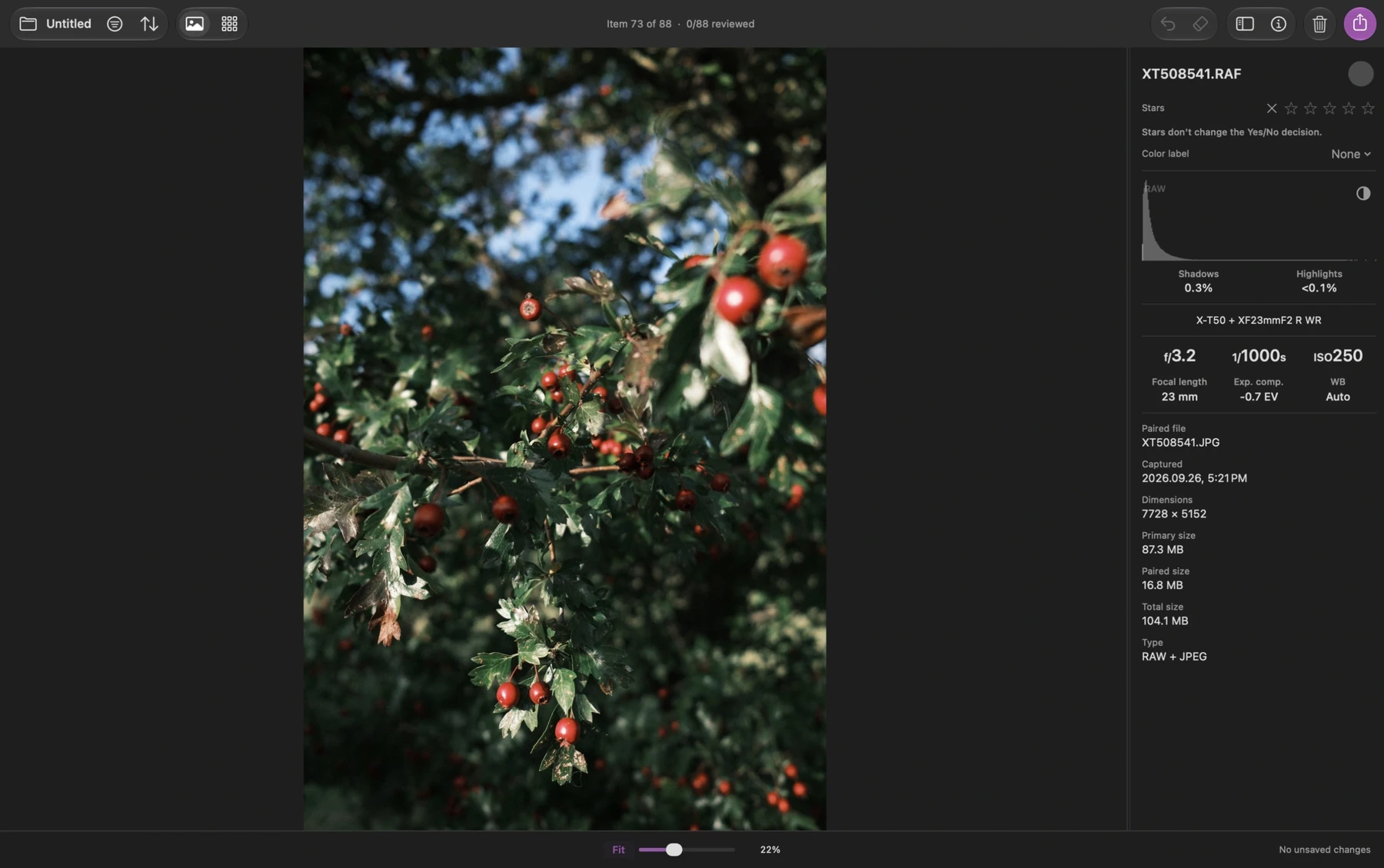
يغيّر التجميع طريقة مراجعتك للزوج. يبقى RAW وJPEG ملفين منفصلين على القرص، ويحتفظ Louppe بالتقييمات الفردية لكل منهما
قرّر إن كنت تريد النسختين
أحيانًا تكون صورة JPEG من الكاميرا جاهزة للمشاركة، بينما يستحق RAW الاحتفاظ به لتحريره لاحقًا. وأحيانًا تريد اختيار نسخة واحدة فقط
في هذه الحالات، عطّل معالجة مطابقة RAW + JPEG كصورة واحدة (Treat matching RAW + JPEG as one photo). راجع الملفين على حدة وامنح كلًّا منهما القرار الذي تريده. مثلًا، ضع علامة «نعم» على JPEG لاختياره الآن، واترك RAW دون قرار لجولة لاحقة
إعادة تفعيل الإقران لا تمحو تلك القرارات المنفصلة. إذا اختلف قرارا الملفين، فقد يعرض الزوج قرارًا مختلطًا (Mixed). راجعه قبل التصدير بدلًا من افتراض أن الملفين يحملان العلامة نفسها
إذا أردت الاحتفاظ بقرارات مستقلة، فتابع في الوضع المنفصل. تطبيق قرار جديد على زوج مجمّع يطبّقه على الملفين مجددًا
افحص التركيز ومصدر المعاينة
قد يختلف مظهر ملف RAW عن صورة JPEG التي تنتجها الكاميرا. تحتوي JPEG على معالجة الكاميرا، بينما ينتج مفكّك ترميز RAW معالجته الخاصة
في وضع العرض بسرعة (Fast) في Louppe، تستخدم صور RAW معاينات عند نسب تكبير أقل من 100%، ومعالجة Apple لملفات RAW عند 100% وما فوق. اضغط S للفحص بنسبة 100% في المنتصف؛ واضغط عليه مجددًا للملاءمة (Fit). تُبيّن تسميتا Preview وRAW مصدر الصورة المعروضة
لاتخاذ قرار بشأن ألوان JPEG الكاميرا أو مظهرها، انتقل إلى الوضع المنفصل وافتح ملف JPEG نفسه. اترك التحرير النهائي لملف RAW لمحرّر الصور، إذ قد تختلف معالجته عن معالجة Louppe
انسخ الملفات التي تريدها فعلًا
افتح تصدير (Export) باستخدام E أو ⌘E، واختر نسخ (Copy)، وتحقّق من النطاق، والقرارات، وعدد الملفات المطابقة
عندما تضمّن زوجًا مجمّعًا، يُنسخ الملفان معًا. لذلك قد تعني صورة واحدة في المراجعة وجود ملفين في الوجهة
لاختيار نسخة واحدة فقط، استخدم الوضع المنفصل وحدّد الملفات التي تريدها أو صفِّها أولًا. تحقّق من التصدير مجددًا: عند وجود تحديد نشط، يبدأ بخيار جميع المختارين (All selected)، ودون تحديد يبدأ بخيار الصور المختارة (نعم) — Keepers (Yes) ضمن نتائج التصفية
جرّب هذه الطريقة مع بضعة أزواج أولًا، ثم افتح الوجهة في Finder وتحقّق من أن أسماء الملفات وتنسيقاتها تطابق ما قصدته. احتفظ بالمجلد المصدر والنسخة الاحتياطية حتى تتحقق من النتيجة
الإقران ليس إزالةً للملفات المكررة
ملفا RAW وJPEG اللذان يشتركان في الاسم ليسا ملفين مكررين يمكن استبدال أحدهما بالآخر. احتفظ بكليهما إذا احتجت إلى الصورة الجاهزة من الكاميرا والمرونة التي يتيحها تحرير RAW
لا تحتاج إلى تنظيف (Clean Up) لإنهاء فرز الصور. اترك الملفات غير المرغوبة بعلامة «لا» إذا كنت ما زلت تقرّر ما ستؤرشفه. التنظيف إجراء مستقل يرسل الملفات إلى سلة مهملات macOS؛ راجع نطاقه قبل تأكيده
للخطوة التالية، انسخ الصور المختارة إلى مجلد للتحرير. يتناول الدليل Lightroom Classic، وCapture One (C1)، وdarktable.
شاهد الشرح القصير لـ Louppe، أو أخبرني كيف تعمل مع RAW + JPEG