拍摄 RAW + JPEG 时,按一次快门会生成两个文件。在 Louppe 中,你可以把匹配的一对文件当作一张照片来筛选,将同一个决定应用到两个文件,并把它们一起复制。想分别判断 RAW 和 JPEG 时,关闭配对即可
Louppe 是一款免费、开源的媒体筛选工具,适用于运行 macOS 14 或更高版本的 Apple 芯片 Mac。筛选过程留在你的 Mac 上,可以离线进行
什么样的文件算一对 RAW + JPEG?
相机可能生成 DSCF0123.RAF 和 DSCF0123.JPG:一个 RAW 文件和一个 JPEG,文件名主干相同。它们是同一次拍摄的两个版本,而非同一个文件的两份副本
Louppe 会将匹配关系明确的 RAW + JPEG 文件组合在一起,不会根据照片看起来有多相似来配对。如果有多个 RAW 或 JPEG 可能匹配,文件会保持分开
先把相机存储卡中的照片复制到一个文件夹,并在别处保留备份。保留相机原始文件名,会更容易看清文件之间的对应关系
每次拍摄只筛选一次
- 在 Louppe 中打开文件夹
- 打开筛选;存在可匹配的文件对时,启用将匹配的 RAW + JPEG 作为一张照片(Treat matching RAW + JPEG as one photo)
- 在图库中筛选,或按 G 切换到网格
- 浏览本次拍摄的照片时,按 F 标记为“是”,或按 D 标记为“否”
启用配对后,评分或项目操作会同时应用到两个文件,包括“是/否”决定、星级和颜色标签。标记为“否”不会将任一文件移到废纸篓
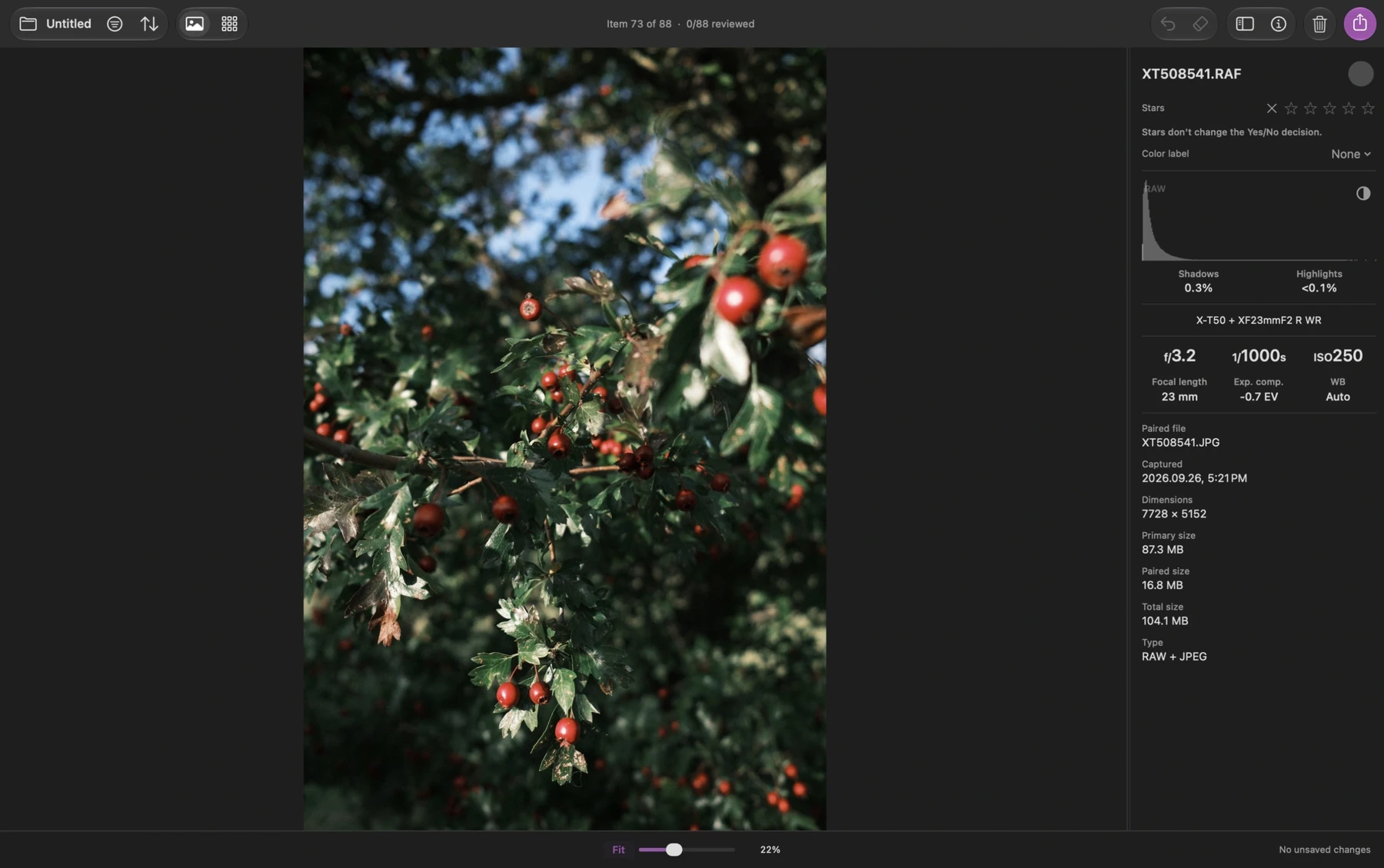
组合改变的是筛选这一对文件的方式。RAW 和 JPEG 在磁盘上仍是两个独立文件,Louppe 也会保留它们各自的评分
决定是否需要两个版本
有时,相机 JPEG 已经可以直接分享,而 RAW 值得保留,以后再做后期。有时,你只想选入其中一个版本
遇到这些情况,关闭将匹配的 RAW + JPEG 作为一张照片(Treat matching RAW + JPEG as one photo)。分别查看文件,为每个文件做出想要的决定。例如,将 JPEG 标记为“是”,用于眼下的选择,而 RAW 暂不做决定,留到下一轮再看
重新启用配对不会清除这些独立决定。如果两个文件的决定不同,组合可能显示混合决定。导出前先检查,不要假设两个文件有相同标记
如果想保留独立决定,就继续分开筛选。对组合后的一对文件应用新决定,会再次把这个决定应用到两个文件
检查对焦和预览来源
RAW 文件和相机 JPEG 的外观可能不同。JPEG 包含相机的渲染结果,而 RAW 解码器会生成自己的渲染结果
在 Louppe 的**快点(Fast)**显示模式中,RAW 照片在低于 100% 时使用预览,在 100% 及以上时使用 Apple RAW 渲染。按 S 以居中的 100% 查看;再按一次回到适应窗口。“预览”和“RAW”标签会标明显示来源
要判断相机 JPEG 的颜色或观感,请切换到分开筛选的模式,打开 JPEG 文件本身。最终的 RAW 编辑留给编辑软件,因为它的渲染可能与 Louppe 不同
复制你实际想要的文件
按 E 或 ⌘E 打开导出,选择复制,并检查范围、决定和匹配数量
包含一对组合文件时,两个文件都会被复制。因此,筛选时的一张照片,在目标位置可能对应两个文件
如果只想选入其中一个版本,先使用分开筛选的模式,选中或筛出想要的文件。再次检查导出:当前有选中文件时,默认使用全部选中;没有选中文件时,默认使用当前筛选结果中的入选照片(是)(Keepers (Yes))
先用几对文件试一遍流程,再在 Finder 中打开目标位置,核对文件名和格式是否符合预期。确认结果前,保留源文件夹和备份
配对不等于删除重复文件
文件名主干相同的 RAW 和 JPEG,并不是可以互相替代的重复文件。如果既需要相机处理好的图像,也需要 RAW 后期的灵活性,就保留两个版本
完成筛片不需要使用清理。如果还在考虑哪些文件值得归档,就让不想要的文件保持“否”标记。清理是单独的操作,会将文件移到 macOS 废纸篓;确认前先检查它的范围
下一步,可以把入选照片复制到后期文件夹。这份指南涵盖 Lightroom Classic、Capture One (C1) 和 darktable.