你可以先筛选照片,再将它们导入 Lightroom:在 Louppe 中打开文件夹,标记想要的照片,然后把这些入选照片复制到用于后期的文件夹中。Louppe 是一款免费、开源的照片筛选工具,适用于运行 macOS 14 或更高版本的 Apple 芯片 Mac。筛选过程可离线进行,无需账户,也无需先导入目录
这套基于文件夹的流程同样适用于 Capture One 和 darktable。先在 Louppe 中选好照片,再把入选照片交给编辑软件
筛片,就是决定哪些照片值得继续处理。它可以很简单:从误拍、失焦,以及几乎相同的备选照片中挑出要保留的照片
下次拍摄后,可以用下面的方法做第一轮筛选
从一个照片文件夹开始
把本次拍摄的照片从存储卡复制到 Mac 上的文件夹中,清空存储卡前先留好备份。你也可以直接在 Louppe 中打开存储卡,但筛选决定不能代替备份
下载 Louppe,解压后将 Louppe 拖入“应用程序”文件夹。打开应用,选择照片文件夹,或把文件夹拖到启动窗口上
Louppe 直接查看文件原本所在的位置,不需要将它们导入单独的图库
每张照片做一个决定
从图库视图开始,用方向键浏览本次拍摄的照片。如果一张照片值得进入后期,按 F 标记为“是”;如果不值得,按 D 标记为“否”
这一轮,只需问自己这张照片有没有留下的理由。表情合适吗?主体对焦准确吗?同一瞬间有没有更好的一张?拿不准的照片先不做决定,稍后再看
“否”只是筛选决定,不会删除照片,也不会将它移到废纸篓
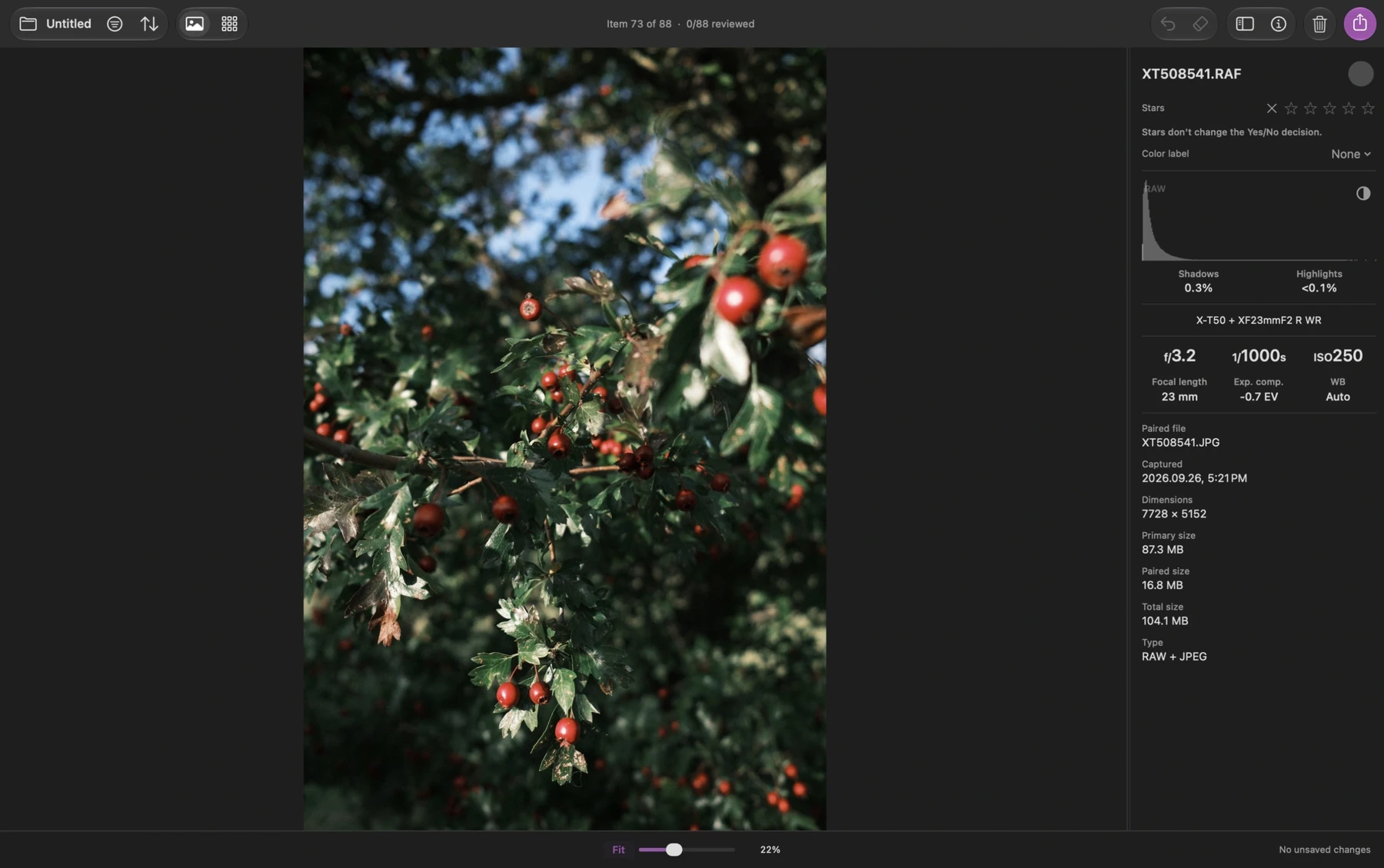
Louppe 会自动保存决定。结束前,等底部面板显示已保存;以后重新打开同一个文件夹即可继续
比较相似照片,再检查细节
想把相邻照片放在一起看时,按 G 切换到网格视图。比较构图和时机,再返回图库视图仔细查看
按 S 以 100% 查看照片。如果已经缩放或平移过画面,第一次按 S 会先回到居中的 100%;再按一次则回到适应窗口。检查对这张照片重要的细节,比如人像中离镜头较近的那只眼睛
对于 RAW 文件,Louppe 的**快点(Fast)**显示模式在低于 100% 时使用预览,在 100% 及以上时使用 Apple RAW 渲染。RAW 渲染的效果可能与相机 JPEG 或 Lightroom 的渲染不同,因此最终的颜色和曝光调整留给编辑软件
星级是可选的。如果需要第二层筛选,可以按 1–5 为照片评分。星级与“是/否”决定彼此独立:打五星并不会同时把照片标记为“是”
如果两种格式都拍,可以将匹配的 RAW + JPEG 照片成对筛选,让每次拍摄在筛选中只占一个位置
把入选照片复制到后期文件夹
按 E 或 ⌘E 打开导出,保持选中复制。选择要包含的范围和决定,然后在选择目标位置前核对匹配数量
这一步很重要:如果当前选中了文件,导出默认使用全部选中。没有选中文件时,默认使用当前筛选结果中的入选照片(是)(Keepers (Yes))。选中的文件或当前筛选条件,都可能改变实际包含哪些照片
复制到名称明确的文件夹中,例如 Shoot name/Keepers。复制会将源文件留在原处。移动会转移原始文件,所以这套流程使用复制
最终得到的文件夹里,就是你选好要做后期的照片。打开编辑软件前,可以先在 Finder 中检查
将这个文件夹导入 Lightroom Classic
在 Lightroom Classic 中,选择 文件 → 导入照片和视频(File → Import Photos And Video),然后将入选照片文件夹设为来源
如果文件夹已经位于你希望长期存放这些照片的位置,选择添加(Add)。如果希望 Lightroom 将照片复制到其他存储位置,选择复制(Copy),并在导入前检查目标位置。Adobe 的导入指南解释了这些选项
现在可以开始编辑入选照片,本次拍摄的其余照片仍留在源文件夹中
使用 Capture One 或 darktable
在 Capture One (C1) 中,选择 文件 → 导入图像…(File → Import Images…),然后将入选照片文件夹设为来源。导入前检查存储选项。如果使用 Catalog,可以引用现有位置的文件;Capture One 的导入指南解释了这些选项
darktable 是一款免费、开源的 RAW 编辑软件,提供 macOS 版本,包括 Apple 芯片版本。它可以承担后期编辑这一步,让你在 Mac 上完成一套免费、开源的摄影工作流程
在 darktable 的光台视图中,使用**添加到库(add to library)选择入选照片。这样会将现有文件加入图库,不会复制或移动文件。darktable 导入指南解释了它与复制并导入(copy & import)**的区别
对于这三款编辑软件,这套流程都是通过复制出的文件来传递你的选择。单纯复制照片不会转移 Louppe 中的星级或颜色标签。Louppe 也提供 XMP 元数据导出,但那是另一种交接方式,需要结合所用编辑软件和文件格式另行检查
你是否需要单独的筛片应用?
如果你希望每张照片都进入 Lightroom 目录,直接在那里筛选可能已经适合你。如果想先选好照片、直接操作文件夹,或在没有网络连接时筛选,单独做一轮筛选就很有用
Louppe 不按媒体类型区别对待:照片、视频、音频,以及只读文本可以放在一起筛选。对于混合媒体拍摄或档案,同样可以使用决定、星级和颜色标签
你也可以直接管理本地文件夹:筛选并选择文件、复制或移动入选文件、重命名文件,以及在预览新层级结构后整理源文件夹。导出默认使用复制
Louppe 不编辑照片,也不会自动替你挑选入选照片。它提供图库、网格、键盘决定和文件导出,让你自己做选择