आप Lightroom में इम्पोर्ट करने से पहले फ़ोटो छाँट सकते हैं: Louppe में फ़ोल्डर खोलें, मनचाही फ़ोटो पर निशान लगाएँ, और चुनी हुई फ़ोटो को एडिटिंग के लिए एक फ़ोल्डर में कॉपी कर लें। Louppe फ़ोटो छाँटने का मुफ़्त, ओपन-सोर्स ऐप है, जो macOS 14 या बाद के संस्करण वाले Apple silicon Mac पर चलता है। फ़ोटो की समीक्षा ऑफ़लाइन होती है; खाते या कैटलॉग में इम्पोर्ट की ज़रूरत नहीं पड़ती
फ़ोल्डर पर आधारित यही तरीका Capture One और darktable के साथ भी काम करता है। आप Louppe में फ़ोटो चुनते हैं, फिर चुनी हुई फ़ोटो अपने एडिटर में ले जाते हैं
फ़ोटो छाँटने का मतलब है तय करना कि किन तस्वीरों पर आगे काम करना है। यह उतना ही सरल हो सकता है जितना गलती से खींची गई, फ़ोकस चूकी, और लगभग एक जैसी तस्वीरों में से रखने लायक फ़ोटो अलग करना
अगली शूट की पहली छँटाई के लिए यह तरीका आज़माएँ
फ़ोटो के एक फ़ोल्डर से शुरू करें
शूट की फ़ोटो मेमोरी कार्ड से अपने Mac के एक फ़ोल्डर में कॉपी करें, और कार्ड खाली करने से पहले बैकअप रखें। आप Louppe में कार्ड सीधे भी खोल सकते हैं, लेकिन किसी फ़ोटो को रखने या छोड़ने का फ़ैसला बैकअप नहीं है
Louppe डाउनलोड करें, उसे अनज़िप करें, और Louppe को Applications में खींचकर डालें। ऐप खोलकर अपना फ़ोटो फ़ोल्डर चुनें, या फ़ोल्डर को उसकी शुरुआती विंडो पर छोड़ें
Louppe फ़ाइलों को वहीं से दिखाता है जहाँ वे रखी हैं। उन्हें किसी अलग लाइब्रेरी में इम्पोर्ट करने की ज़रूरत नहीं है
हर फ़ोटो पर एक फ़ैसला लें
गैलरी से शुरू करें और ऐरो कुंजियों से शूट की फ़ोटो देखते जाएँ। किसी फ़ोटो को एडिटिंग में शामिल करना हो तो F दबाकर हाँ चुनें, और शामिल न करना हो तो D दबाकर नहीं चुनें
इस बार बस यह पूछें कि फ़ोटो को रखने की कोई वजह है या नहीं। क्या भाव सही है? क्या विषय फ़ोकस में है? क्या उसी पल की कोई बेहतर तस्वीर है? जिन फ़ोटो पर तय न कर पाएँ, उन्हें अनिर्णीत छोड़ दें और बाद में फिर देखें
“नहीं” समीक्षा का फ़ैसला है। इससे फ़ोटो मिटती नहीं और कूड़ेदान में भी नहीं जाती
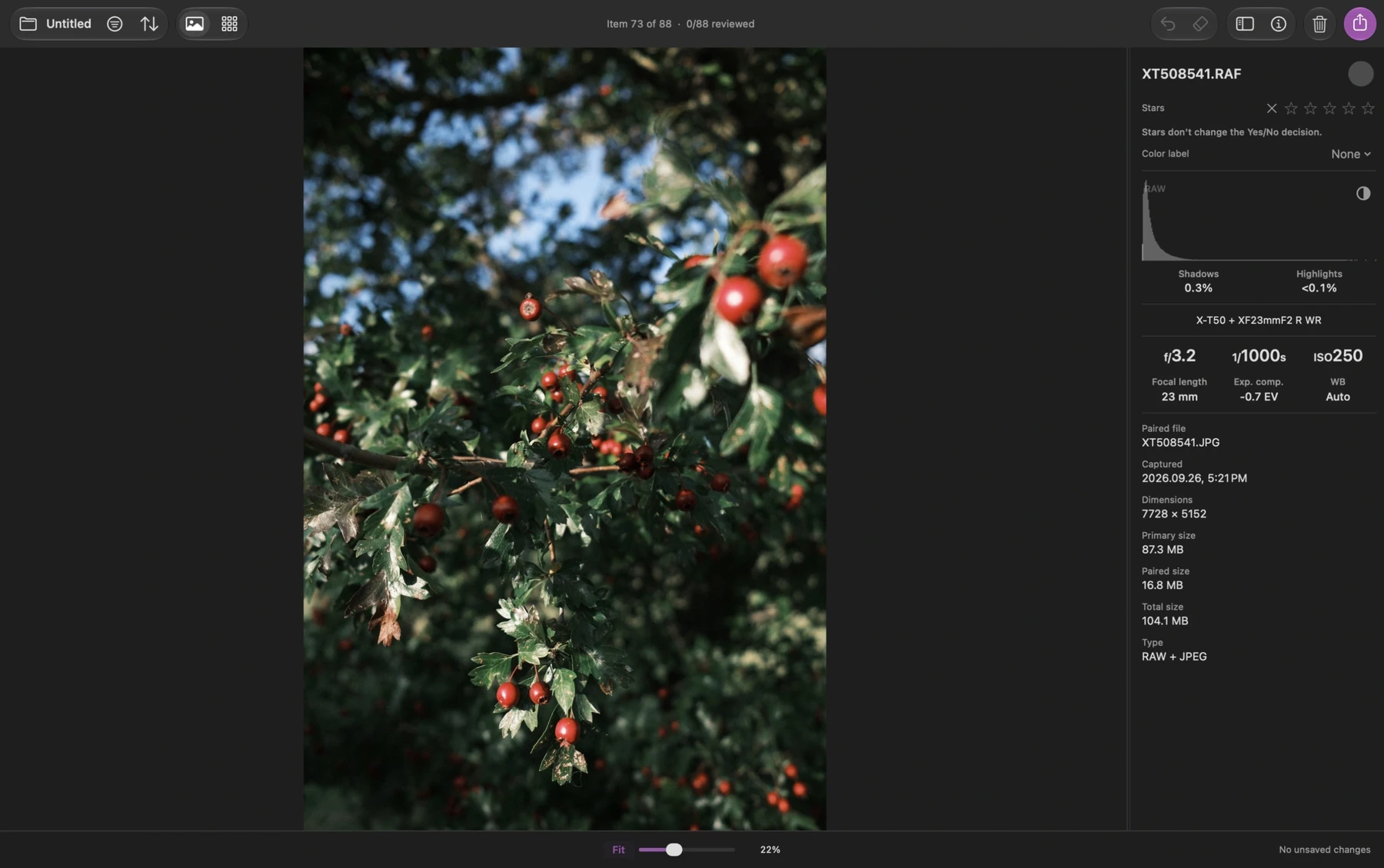
Louppe फ़ैसले अपने आप सहेजता है। काम ख़त्म करने से पहले नीचे के पैनल में सहेजा गया दिखने का इंतज़ार करें; बाद में वही फ़ोल्डर दोबारा खोलकर वहीं से आगे बढ़ सकते हैं
मिलती-जुलती तस्वीरों की तुलना करें, फिर बारीकियाँ देखें
पास-पास की फ़ोटो एक साथ देखने के लिए G दबाकर ग्रिड पर जाएँ। कंपोज़िशन और सही पल की तुलना करें, फिर पास से देखने के लिए गैलरी पर लौटें
फ़ोटो को 100% पर जाँचने के लिए S दबाएँ। अगर आपने पहले ही ज़ूम किया है या तस्वीर को खिसकाया है, तो S पहले उसे बीच में 100% पर लाता है; फिर से दबाने पर फिट पर लौटता है। तस्वीर के लिए ज़रूरी बारीकी जाँचें, जैसे पोर्ट्रेट में कैमरे के पास वाली आँख
RAW फ़ाइलों के लिए Louppe का फास्ट डिस्प्ले 100% से नीचे पूर्वावलोकन, और 100% या उससे ऊपर Apple RAW रेंडरिंग का इस्तेमाल करता है। RAW रेंडरिंग कैमरे के JPEG या Lightroom की रेंडरिंग से अलग दिख सकती है, इसलिए रंग और एक्सपोज़र का अंतिम काम अपने एडिटर में करें
स्टार देना ज़रूरी नहीं है। अगर चयन का एक और स्तर चाहिए, तो 1–5 दबाकर फ़ोटो को रेटिंग दें। स्टार और हाँ/नहीं के फ़ैसले अलग हैं: पाँच स्टार देने से फ़ोटो पर हाँ का निशान नहीं लगता
अगर आप दोनों फ़ॉर्मैट में शूट करते हैं, तो मेल खाती RAW + JPEG जोड़ियों की एक साथ समीक्षा करें, ताकि हर शॉट समीक्षा में एक ही जगह ले
चुनी हुई फ़ोटो को एडिटिंग के फ़ोल्डर में कॉपी करें
E या ⌘E से निर्यात खोलें, और कॉपी करें चुना रहने दें। शामिल करने का दायरा और फ़ैसले चुनें, फिर गंतव्य चुनने से पहले मेल खाती फ़ोटो की गिनती जाँचें
यह जाँच ज़रूरी है: कुछ फ़ाइलें चुनी हुई हों तो निर्यात सभी चयनित से शुरू होता है। कुछ चुना न हो तो यह फ़िल्टर से मिली रखने वाली फ़ोटो (हाँ) (Keepers (Yes)) से शुरू होता है। आपका चयन या लगा हुआ फ़िल्टर बदल सकता है कि कौन-सी फ़ोटो शामिल होंगी
फ़ोटो ऐसे फ़ोल्डर में कॉपी करें जिसका नाम साफ़ हो, जैसे Shoot name/Keepers। कॉपी करने से स्रोत फ़ाइलें अपनी जगह रहती हैं। स्थानांतरित करें मूल फ़ाइलों को दूसरी जगह ले जाता है, इसलिए इस तरीके के लिए कॉपी करें का इस्तेमाल करें
अब आपके पास एक फ़ोल्डर है जिसमें एडिटिंग के लिए चुनी हुई फ़ोटो हैं। एडिटर खोलने से पहले उसे Finder में जाँच सकते हैं
उस फ़ोल्डर को Lightroom Classic में इम्पोर्ट करें
Lightroom Classic में File → Import Photos And Video चुनें, फिर चुनी हुई फ़ोटो वाला फ़ोल्डर स्रोत के रूप में चुनें
अगर फ़ोल्डर पहले से उसी जगह है जहाँ आप ये फ़ोटो रखना चाहते हैं, तो Add चुनें। अगर Lightroom को फ़ोटो किसी दूसरी स्टोरेज जगह पर कॉपी करनी हों, तो Copy चुनें, और इम्पोर्ट से पहले गंतव्य जाँचें। Adobe की इम्पोर्ट गाइड इन विकल्पों को समझाती है
अब आप चुनी हुई फ़ोटो की एडिटिंग शुरू कर सकते हैं, जबकि शूट की बाकी फ़ोटो स्रोत फ़ोल्डर में रहती हैं
Capture One या darktable का इस्तेमाल करें
Capture One (C1) में File → Import Images… चुनें और चुनी हुई फ़ोटो वाला फ़ोल्डर स्रोत के रूप में चुनें। इम्पोर्ट करने से पहले स्टोरेज का विकल्प जाँचें। अगर आप Catalog इस्तेमाल कर रहे हैं, तो फ़ाइलों को उनकी मौजूदा जगह से संदर्भित कर सकते हैं; Capture One की इम्पोर्ट गाइड विकल्पों को समझाती है
darktable एक मुफ़्त, ओपन-सोर्स RAW एडिटर है, जिसके macOS बिल्ड में Apple silicon के लिए भी बिल्ड हैं। Mac पर मुफ़्त, ओपन-सोर्स फ़ोटोग्राफ़ी का काम करने के लिए यह एडिटिंग वाला चरण देता है
darktable के lighttable व्यू में चुनी हुई फ़ोटो लेने के लिए add to library इस्तेमाल करें। इससे मौजूदा फ़ाइलें बिना कॉपी या स्थानांतरित हुए उसकी लाइब्रेरी में जुड़ती हैं। darktable की इम्पोर्ट गाइड बताती है कि यह copy & import से कैसे अलग है
तीनों एडिटर के लिए यह तरीका कॉपी की गई फ़ाइलों के ज़रिए आपका चयन आगे पहुँचाता है। सिर्फ़ फ़ोटो कॉपी करने से Louppe के स्टार या रंग लेबल नहीं पहुँचते। Louppe में XMP मेटाडाटा निर्यात भी है, लेकिन वह जानकारी आगे ले जाने का अलग तरीका है, जिसे अपने एडिटर और फ़ाइल फ़ॉर्मैट के साथ जाँचना चाहिए
क्या अलग से फ़ोटो छाँटने वाला ऐप आपके काम आएगा?
अगर आप हर फ़ोटो Lightroom के कैटलॉग में चाहते हैं, तो वहीं समीक्षा करना आपके लिए काफ़ी हो सकता है। अलग से छँटाई तब काम आती है जब आप पहले फ़ोटो चुनना चाहते हैं, सीधे फ़ोल्डर के साथ काम करना चाहते हैं, या इंटरनेट कनेक्शन के बिना समीक्षा करना चाहते हैं
Louppe मीडिया के प्रकार में फ़र्क नहीं करता: फ़ोटो, वीडियो, ऑडियो, और केवल पढ़े जा सकने वाले टेक्स्ट की एक साथ समीक्षा हो सकती है। अलग-अलग मीडिया वाली शूट या संग्रह पर वही फ़ैसले, स्टार, और रंग लेबल काम करते हैं
स्थानीय फ़ोल्डर पर भी आपका सीधा नियंत्रण रहता है: फ़ाइलें फ़िल्टर और चयन करें, चुनी हुई फ़ाइलें कॉपी या स्थानांतरित करें, नाम बदलें, और नई फ़ोल्डर संरचना का पूर्वावलोकन देखकर स्रोत फ़ोल्डर व्यवस्थित करें। निर्यात में कॉपी करना डिफ़ॉल्ट है
Louppe फ़ोटो एडिट नहीं करता और रखने लायक फ़ोटो अपने आप नहीं चुनता। यह गैलरी, ग्रिड, कीबोर्ड से फ़ैसले, और फ़ाइल निर्यात देता है, ताकि चुनाव आप कर सकें
किसी शूट को खोलने से पहले आप छोटा वीडियो देखकर तरीका समझ सकते हैं। अगर आपके काम करने के तरीके में कुछ मेल न खाए, तो मुझे लिखें