RAW + JPEG में शूट करने पर एक बार शटर दबाने से दो फ़ाइलें बनती हैं। Louppe में आप मेल खाती जोड़ी को एक फ़ोटो की तरह देख सकते हैं, दोनों फ़ाइलों पर एक फ़ैसला लागू कर सकते हैं, और जोड़ी को एक साथ कॉपी कर सकते हैं। RAW और JPEG को अलग-अलग परखना चाहें तो जोड़ी बनाना बंद कर दें
Louppe मीडिया छाँटने का मुफ़्त, ओपन-सोर्स ऐप है, जो macOS 14 या बाद के संस्करण वाले Apple silicon Mac पर चलता है। आपकी समीक्षा आपके Mac पर रहती है और ऑफ़लाइन काम करती है
किन फ़ाइलों को RAW + JPEG की जोड़ी माना जाता है?
कैमरा DSCF0123.RAF और DSCF0123.JPG बना सकता है: एक RAW फ़ाइल और एक JPEG, जिनके नाम का एक्सटेंशन से पहले वाला हिस्सा एक है। ये एक शॉट के दो संस्करण हैं, एक ही फ़ाइल की दो कॉपियाँ नहीं
Louppe उन RAW + JPEG फ़ाइलों को एक समूह में रखता है जिनका मेल स्पष्ट है। यह तस्वीरों के दिखने की समानता से जोड़ी नहीं बनाता। अगर एक से ज़्यादा RAW या JPEG मेल खा सकते हों, तो फ़ाइलें अलग रहती हैं
कैमरे के कार्ड से कॉपी किए गए फ़ोल्डर से शुरू करें, और बैकअप अलग रखें। कैमरे के दिए फ़ाइल नाम रखने से उनका आपसी संबंध समझना आसान होता है
हर शॉट की समीक्षा एक बार करें
- Louppe में फ़ोल्डर खोलें
- फ़िल्टर खोलें और मेल खाती जोड़ियाँ उपलब्ध हों तो RAW + JPEG को एक तस्वीर के रूप में मिलान करना (Treat matching RAW + JPEG as one photo) चालू करें
- गैलरी में समीक्षा करें, या ग्रिड के लिए G दबाएँ
- शूट की फ़ोटो देखते हुए हाँ के लिए F, या नहीं के लिए D दबाएँ
जोड़ी बनाना चालू हो तो रेटिंग या आइटम पर की गई कार्रवाई दोनों फ़ाइलों पर लागू होती है। इसमें हाँ/नहीं के फ़ैसले, स्टार, और रंग लेबल शामिल हैं। नहीं का निशान लगाने से कोई भी फ़ाइल कूड़ेदान में नहीं जाती
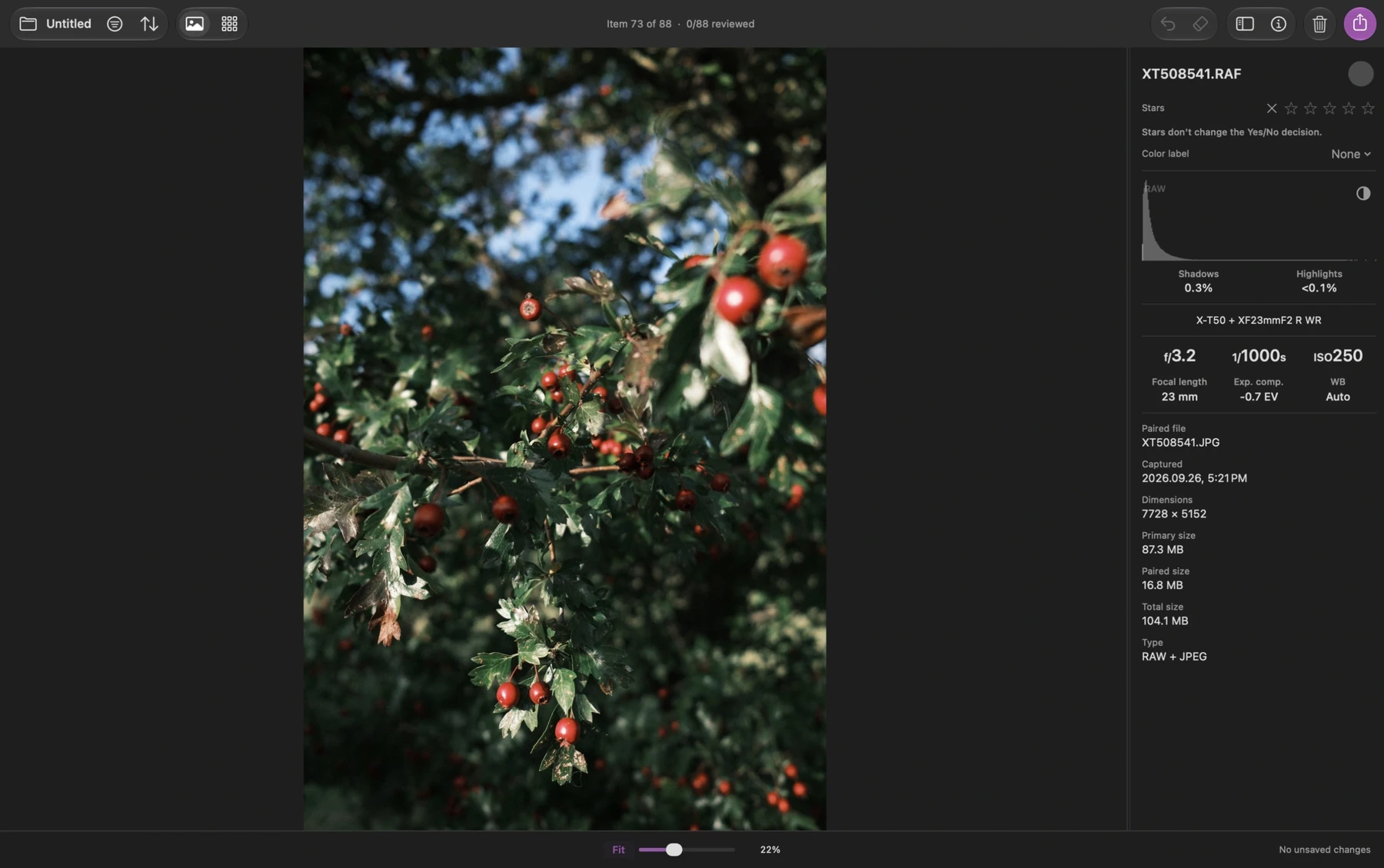
समूह बनाने से जोड़ी की समीक्षा करने का तरीका बदलता है। RAW और JPEG डिस्क पर अलग फ़ाइलें ही रहती हैं, और Louppe उनकी अलग-अलग रेटिंग भी बनाए रखता है
तय करें कि दोनों संस्करण चाहिए या नहीं
कभी कैमरे का JPEG शेयर करने के लिए तैयार होता है, जबकि RAW को बाद की एडिटिंग के लिए रखना उपयोगी होता है। कभी आपके चयन में सिर्फ़ एक संस्करण की जगह होती है
ऐसे मामलों में RAW + JPEG को एक तस्वीर के रूप में मिलान करना (Treat matching RAW + JPEG as one photo) बंद कर दें। फ़ाइलें अलग-अलग देखें और हर एक पर मनचाहा फ़ैसला लें। मसलन, तुरंत इस्तेमाल के लिए JPEG पर हाँ लगाएँ और RAW को बाद की समीक्षा के लिए अनिर्णीत छोड़ दें
जोड़ी बनाना फिर चालू करने से ये अलग-अलग फ़ैसले मिटते नहीं हैं। अगर दोनों फ़ाइलों के फ़ैसले अलग हों, तो जोड़ी का फ़ैसला मिश्रित दिख सकता है। दोनों पर एक जैसा निशान मान लेने के बजाय निर्यात से पहले उसकी समीक्षा करें
अलग-अलग फ़ैसले बनाए रखने हों तो अलग मोड में काम जारी रखें। समूहित जोड़ी पर नया फ़ैसला लागू करने से वह फिर दोनों फ़ाइलों पर लागू होगा
फ़ोकस और पूर्वावलोकन का स्रोत जाँचें
RAW फ़ाइल और कैमरे का JPEG अलग दिख सकते हैं। JPEG में कैमरे की रेंडरिंग होती है; RAW डिकोडर अपनी रेंडरिंग बनाता है
Louppe के फास्ट डिस्प्ले में RAW फ़ोटो 100% से नीचे पूर्वावलोकन, और 100% या उससे ऊपर Apple RAW रेंडरिंग इस्तेमाल करती हैं। बीच में 100% पर जाँचने के लिए S दबाएँ; फिट पर लौटने के लिए फिर दबाएँ। पूर्वावलोकन और RAW लेबल बताते हैं कि डिस्प्ले का स्रोत क्या है
कैमरे के JPEG के रंग या रूप पर फ़ैसला लेने के लिए अलग मोड में जाएँ और JPEG फ़ाइल ही खोलें। RAW की अंतिम एडिटिंग अपने एडिटर में करें, जिसकी रेंडरिंग Louppe से अलग हो सकती है
वही फ़ाइलें कॉपी करें जो आपको चाहिए
E या ⌘E से निर्यात खोलें, कॉपी करें चुनें, और दायरा, फ़ैसले, व मेल खाती फ़ाइलों की गिनती जाँचें
समूहित जोड़ी शामिल करने पर दोनों फ़ाइलें कॉपी होती हैं। इसलिए समीक्षा में एक फ़ोटो का मतलब गंतव्य पर दो फ़ाइलें हो सकता है
सिर्फ़ एक संस्करण चुनना हो तो अलग मोड इस्तेमाल करें और पहले मनचाही फ़ाइलें चुनें या फ़िल्टर करें। निर्यात फिर जाँचें: कुछ फ़ाइलें चुनी हुई हों तो यह सभी चयनित से शुरू होता है, और कुछ चुना न हो तो फ़िल्टर से मिली रखने वाली फ़ोटो (हाँ) (Keepers (Yes)) से
पहले कुछ जोड़ियों के साथ यह तरीका आज़माएँ, फिर Finder में गंतव्य खोलकर जाँचें कि फ़ाइल नाम और फ़ॉर्मैट आपकी मंशा के मुताबिक हैं। नतीजा जाँच लेने तक स्रोत फ़ोल्डर और बैकअप रखें
जोड़ी बनाना डुप्लिकेट हटाना नहीं है
एक जैसे नाम वाला RAW और JPEG ऐसी डुप्लिकेट फ़ाइलें नहीं हैं जिन्हें एक-दूसरे की जगह रखा जा सके। अगर आपको कैमरे की तैयार तस्वीर और RAW एडिटिंग की गुंजाइश दोनों चाहिए, तो दोनों रखें
छँटाई पूरी करने के लिए सफ़ाई इस्तेमाल करने की ज़रूरत नहीं है। अगर अभी तय कर रहे हैं कि कौन-सी फ़ाइलें संग्रह में रखनी हैं, तो अनचाही फ़ाइलों पर नहीं का निशान रहने दें। सफ़ाई एक अलग कार्रवाई है जो फ़ाइलों को macOS के कूड़ेदान में भेजती है; पुष्टि करने से पहले उसका दायरा जाँचें
अगले चरण के लिए चुनी हुई फ़ोटो को एडिटिंग के फ़ोल्डर में कॉपी करें। इस गाइड में शामिल एडिटर हैं Lightroom Classic, Capture One (C1), और darktable.
Louppe का छोटा वीडियो देखकर तरीका समझें, या मुझे बताएँ कि आप RAW + JPEG के साथ कैसे काम करते हैं