O Louppe é um visualizador e organizador de fotos gratuito e de código aberto para Mac. Pode ser uma alternativa ao ApolloOne quando você quer explorar pastas de fotos e escolher quais manter por conta própria. Abra uma pasta com JPEGs, arquivos RAW, ou ambos, revise com o teclado, e escolha o que manter. Funciona offline, sem conta, no macOS 14 ou posterior
Estes passos usam o Louppe 1.12. Se sua versão da App Store for anterior, a versão no GitHub inclui estas mudanças
Eu faço o Louppe para aquela primeira seleção depois de um ensaio: olhar as fotografias, decidir quais entram na seleção, e manter os arquivos que você quer. Esse pode ser o trabalho inteiro, mesmo que você nunca edite uma fotografia
Se é isso que você procura, veja como o Louppe e o ApolloOne diferem
Louppe e ApolloOne: o que você quer substituir?
Os dois aplicativos permitem explorar pastas existentes sem importar para um catálogo. A pergunta útil é o que você quer fazer depois de abrir essa pasta
| Sua prioridade | Louppe | ApolloOne |
|---|---|---|
| Explorar pastas sem importar para um catálogo | Sim | Sim |
| Preço e código-fonte | Gratuito, com código-fonte sob a licença MIT | Uma edição gratuita, com edições pagas para mais recursos |
| Escolher quais fotografias manter | Decisões Sim/Não pelo teclado, estrelas e etiquetas de cor opcionais, exportação das fotos escolhidas, e uma ação separada para enviar à Lixeira | Ferramentas de visualização e seleção dentro de um fluxo de trabalho fotográfico mais amplo |
| Comparar fotografias | Grade de miniaturas e inspeção individual na Galeria | Também oferece comparação de duas imagens com zoom sincronizado |
| Editar fotografias ou metadados detalhados | Use um editor separado; o Louppe exporta classificações por arquivos auxiliares XMP | Inclui Quick Edit e edição EXIF/IPTC |
Os detalhes do ApolloOne vêm da página de recursos do desenvolvedor, consultada em 21 de outubro de 2026. Os recursos variam por edição. Esta é uma comparação de fluxos de trabalho documentados; não medi a velocidade dos dois aplicativos um contra o outro
Se você depende dos mapas, da exibição dos pontos de foco automático, ou das ferramentas de edição do ApolloOne, confira essas necessidades antes de trocar. A Galeria e a Grade do Louppe não substituem todas as partes desse fluxo de trabalho
Experimente o Louppe com uma pasta
Comece com uma cópia de um ensaio pequeno e mantenha um backup separado. Baixe o Louppe, abra a pasta, e revise na Galeria. Você pode arrastar uma pasta para o ícone no Dock ou para a janela de revisão, inclusive enquanto outra pasta estiver aberta. O Louppe salva suas decisões antes de trocar e mantém o tamanho da janela
Use a tecla padrão F para Sim e D para Não. Percorra as fotografias com as teclas de seta. Deixe sem decisão as fotos que gerarem dúvida ou adicione estrelas com 1–5 para outra revisão. Estrelas e decisões Sim/Não são independentes
Em Ajustes → Atalhos de teclado, você pode personalizar as teclas de revisão ou usar posições físicas para layouts como Dvorak. Os atalhos deste guia são os padrões
Marcar Não não exclui um arquivo nem o envia à Lixeira. Limpar é uma ação separada que envia arquivos indesejados à Lixeira do macOS. Suas decisões são salvas automaticamente para que você possa reabrir a pasta e continuar
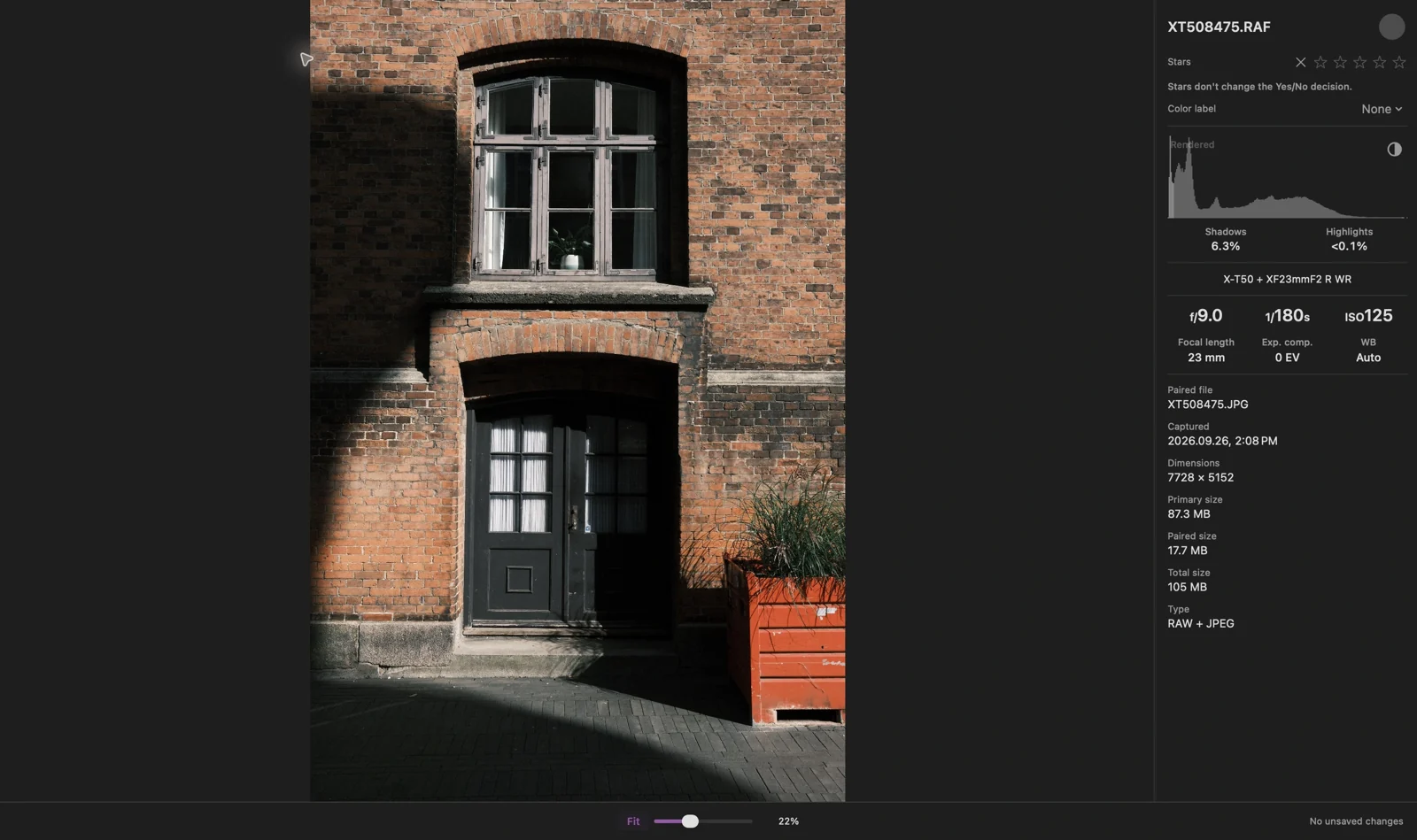
Galeria e informações da câmera, capturadas no Louppe 1.9
Veja as alternativas e depois confira os detalhes
Pressione G para a Grade e veja fotografias próximas juntas. Volte à Galeria e use S para examinar a fotografia atual em 100% centralizado; pressione novamente para Ajustar
Se você fotografa apenas em JPEG, revise esses arquivos diretamente. Você não precisa de arquivos RAW nem de um aplicativo de edição. Para JPEGs de câmeras Fuji com metadados de simulação de filme registrados, Filtrar → Simulação de filme permite revisar um visual de uma série de bracketing enquanto as fotografias ocultas mantêm suas decisões
Em Ajustar e prévia do tamanho de um celular, um indicador mostra quando a prévia da foto ainda está carregando. Espere terminar antes de avaliar o foco
Para arquivos RAW, o modo de exibição Rápido usa prévias abaixo de 100% e a renderização RAW da Apple em 100% ou mais. Essa renderização pode diferir do JPEG da câmera ou da renderização do seu editor. Confira o próprio JPEG quando a aparência finalizada da câmera importar
Se você fotografa em RAW + JPEG, pode agrupar arquivos correspondentes como um só item de revisão ou revisá-los separadamente. O guia de RAW + JPEG explica o agrupamento em pares, as decisões separadas, e quais arquivos são copiados
Fotos, vídeo, áudio, e texto somente para leitura podem compartilhar uma pasta de revisão. Isso pode ser útil quando um ensaio contém mais do que fotografias
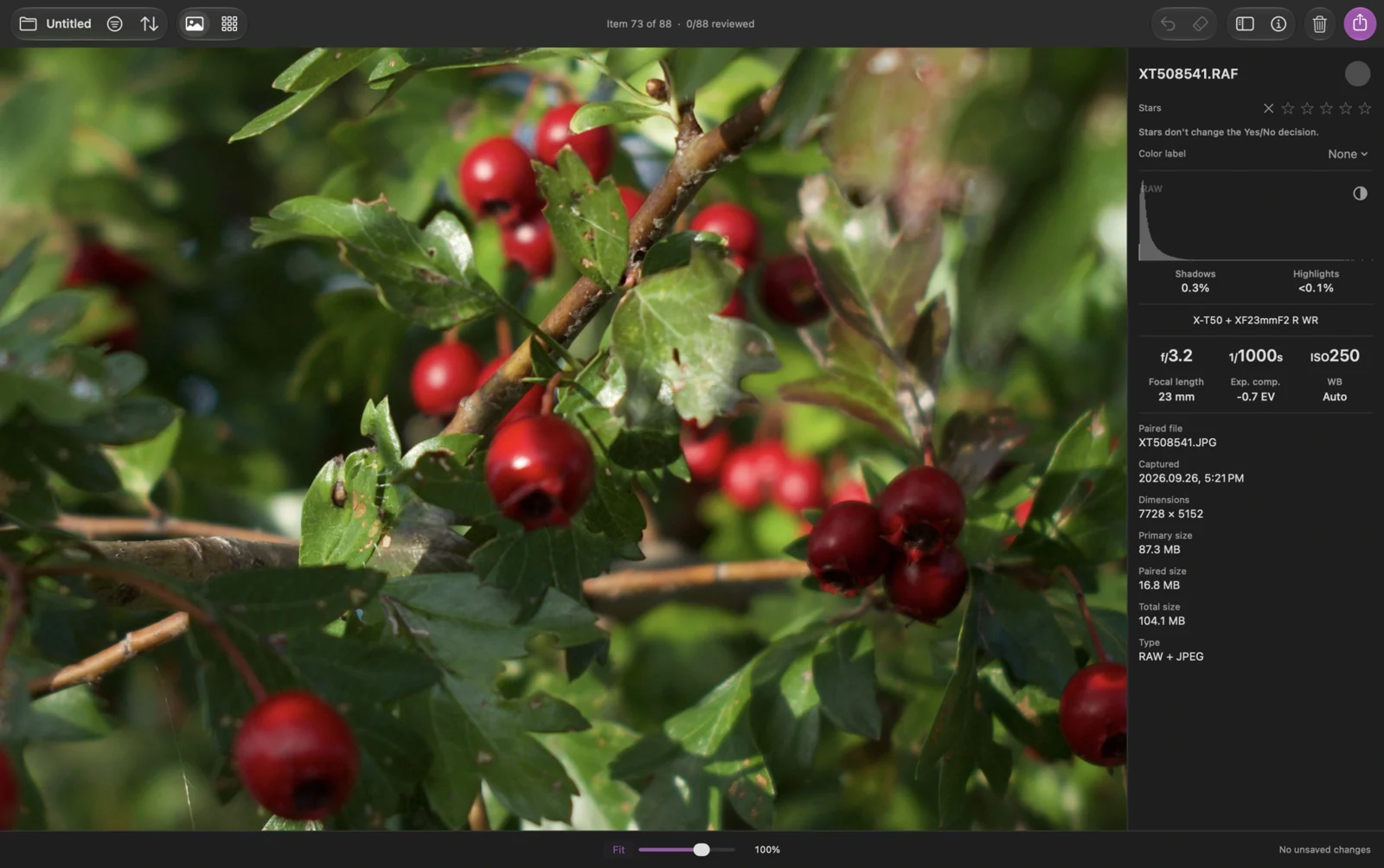
Detalhe a 100%, capturado no Louppe 1.9. A verificação do foco usa a imagem renderizada
Termine sua seleção
Você pode terminar com suas fotografias na mesma pasta ou copiar as escolhidas para outro lugar. Para remover as rejeitadas, revise o escopo em Limpar antes de confirmar o envio à Lixeira. ⌘Z pode restaurar o lote durante a sessão aberta enquanto os arquivos permanecerem na Lixeira
Abra Exportar com E ou ⌘E, mantenha Copiar selecionado, e confira o escopo e a contagem de correspondências. Com uma seleção ativa, Exportar começa com Todos os selecionados; sem ela, começa com Aprovadas (Sim) do filtro atual, as fotos marcadas Sim
Copie os arquivos escolhidos para uma pasta com as fotos que quer manter. Copiar deixa os arquivos de origem onde estão; Mover transfere os originais. Confira o destino no Finder antes de usar ou compartilhar os arquivos copiados
Se editar é o próximo passo, continue com Lightroom Classic, Capture One, darktable, ou o editor que já atende você. O guia para selecionar fotos antes do Lightroom explica a transferência para o editor
Copiar apenas as fotografias não transfere as estrelas nem as etiquetas de cor. A exportação de metadados XMP é uma etapa separada que você deve conferir com seu editor. Antes de mudar o fluxo de um ensaio existente, teste uma cópia da pasta e confira quais decisões são transferidas
O Louppe é a alternativa ao ApolloOne certa para você?
Experimente o Louppe se quiser fazer suas próprias seleções, trabalhar com pastas locais, e manter as fotografias que escolher usando um aplicativo gratuito e de código aberto
Confira primeiro os requisitos: Apple silicon e macOS 14 ou posterior. O Louppe não oferece suporte a Macs Intel, Windows, nem iPad. Ele não edita fotografias nem decide automaticamente quais imagens você deve manter
Você pode assistir à demonstração curta e depois experimentar a mesma pasta nos dois aplicativos. A comparação útil é saber se você consegue fazer sua seleção, voltar a ela, e terminar com os arquivos que pretendia manter