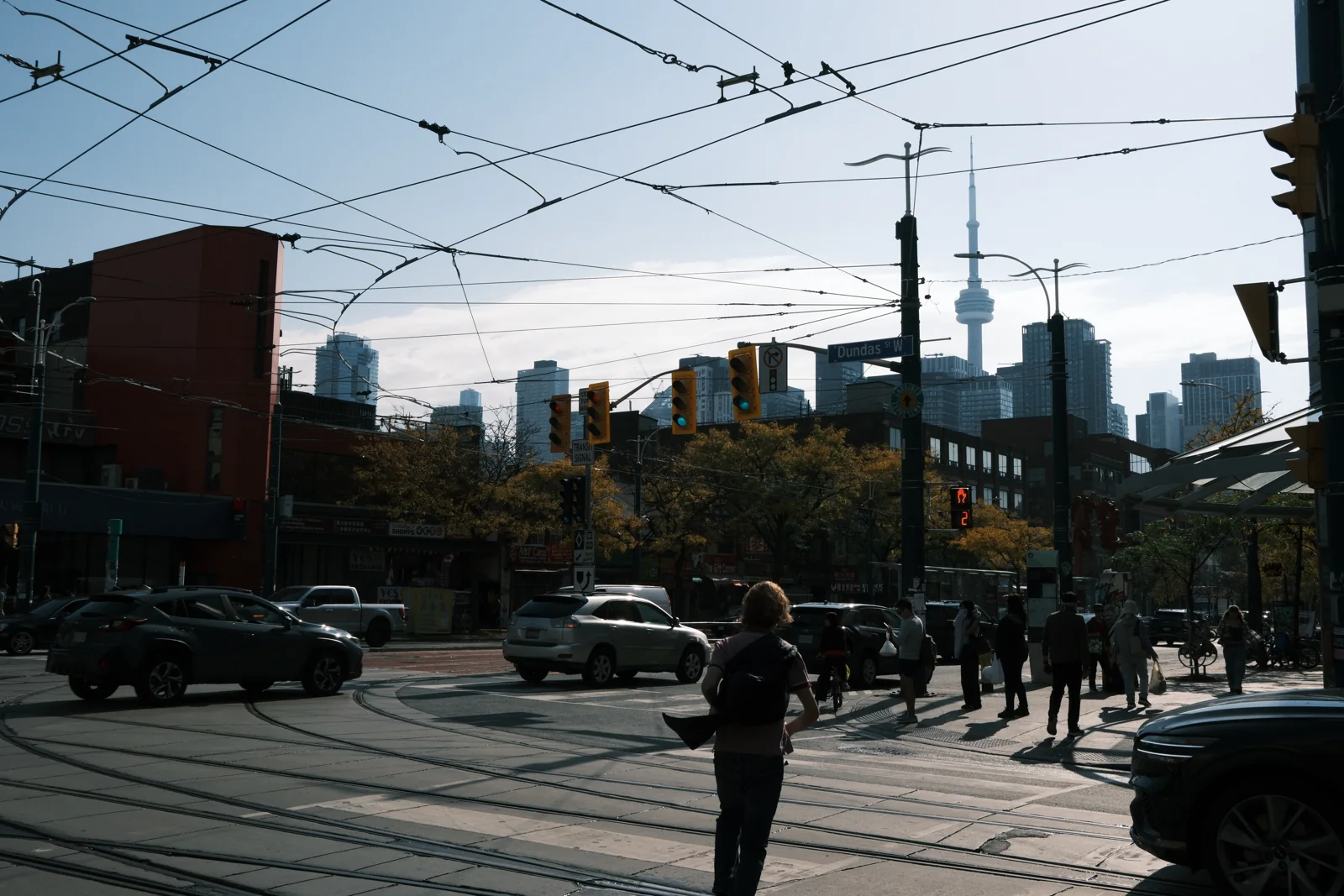
Louppe تطبيق مجاني ومفتوح المصدر لعرض الصور وفرزها على Mac. قد يكون بديلًا لـ ApolloOne إذا أردت تصفّح مجلدات الصور واختيار ما تحتفظ به بنفسك. افتح مجلدًا يحتوي على JPEG، أو RAW، أو كليهما، وراجع الصور بلوحة المفاتيح، واختر ما تريد الاحتفاظ به. يعمل دون اتصال بالإنترنت ودون حساب، على macOS 14 أو أحدث
تستخدم هذه الخطوات Louppe 1.12. إذا كان إصدارك من App Store أقدم، فإن إصدار GitHub يتضمّن هذه التغييرات
أطوّر Louppe من أجل ذلك الاختيار الأول بعد التصوير: استعراض الصور، وتحديد ما يستحق البقاء، والاحتفاظ بالملفات التي تريدها. وقد يكون هذا كل ما تحتاج إليه، حتى لو لم تحرّر أي صورة قط
إذا كان هذا ما تبحث عنه، فإليك أوجه الاختلاف بين Louppe وApolloOne
Louppe وApolloOne: ما الذي تريد استبداله؟
يتيح التطبيقان تصفّح المجلدات الموجودة دون استيرادها إلى كتالوج. والسؤال المفيد هو: ماذا تريد أن تفعل بعد فتح المجلد؟
| أولويتك | Louppe | ApolloOne |
|---|---|---|
| تصفّح المجلدات دون استيراد إلى كتالوج | نعم | نعم |
| التكلفة والشيفرة المصدرية | مجاني، مع شيفرة مصدرية بترخيص MIT | إصدار مجاني، وإصدارات مدفوعة بميزات إضافية |
| اختيار الصور التي ستحتفظ بها | قرارات نعم/لا بلوحة المفاتيح، ونجوم وتسميات لونية اختيارية، وتصدير الصور المختارة، وإجراء منفصل للنقل إلى سلة المهملات | أدوات للعرض وفرز الصور ضمن سير عمل أوسع للتصوير |
| مقارنة الصور | صور مصغّرة في الشبكة، وفحص كل صورة على حدة في المعرض | يتيح أيضًا مقارنة صورتين مع تكبير متزامن |
| تحرير الصور أو البيانات الوصفية التفصيلية | استخدم محرّرًا منفصلًا؛ يصدّر Louppe التقييمات عبر ملفات XMP الجانبية | يتضمن Quick Edit وتحرير EXIF/IPTC |
تأتي معلومات ApolloOne من صفحة الميزات لدى مطوّره، وقد تحقّقت منها في 21 أكتوبر 2026. تختلف الميزات باختلاف الإصدار. هذه مقارنة لسير العمل الموثّق؛ ولم أقس سرعة التطبيقين مقابل بعضهما
إذا كنت تعتمد على خرائط ApolloOne، أو عرض نقاط التركيز التلقائي، أو أدوات التحرير، فتحقّق من هذه الاحتياجات قبل الانتقال. لن يحلّ معرض Louppe وشبكته محل كل جزء من ذلك العمل
جرّب Louppe على مجلد واحد
ابدأ بنسخة من مجموعة صور صغيرة لها نسخة احتياطية. نزّل Louppe، وافتح المجلد، وراجع الصور في المعرض. يمكنك إفلات مجلد على أيقونة Dock أو نافذة المراجعة، حتى أثناء فتح مجلد آخر. يحفظ Louppe قراراتك قبل التبديل ويحافظ على حجم النافذة
استخدم المفتاح الافتراضي F لاختيار «نعم» وD لاختيار «لا». تنقّل بين الصور بمفاتيح الأسهم. اترك اللقطات التي لم تحسمها دون قرار، أو أضف نجومًا باستخدام 1–5 لمراجعتها مرة أخرى. النجوم وقرارات نعم/لا مستقلة عن بعضها
في الإعدادات → اختصار لوحة المفاتيح، يمكنك تخصيص مفاتيح المراجعة أو استخدام مواضع المفاتيح الفعلية لتخطيطات مثل Dvorak. المفاتيح الواردة في هذا الدليل هي الافتراضية
وضع علامة «لا» لا يحذف الملف ولا ينقله إلى سلة المهملات. التنظيف إجراء منفصل يرسل الملفات غير المرغوبة إلى سلة مهملات macOS. تُحفظ قراراتك تلقائيًا، لذا يمكنك إعادة فتح المجلد والمتابعة
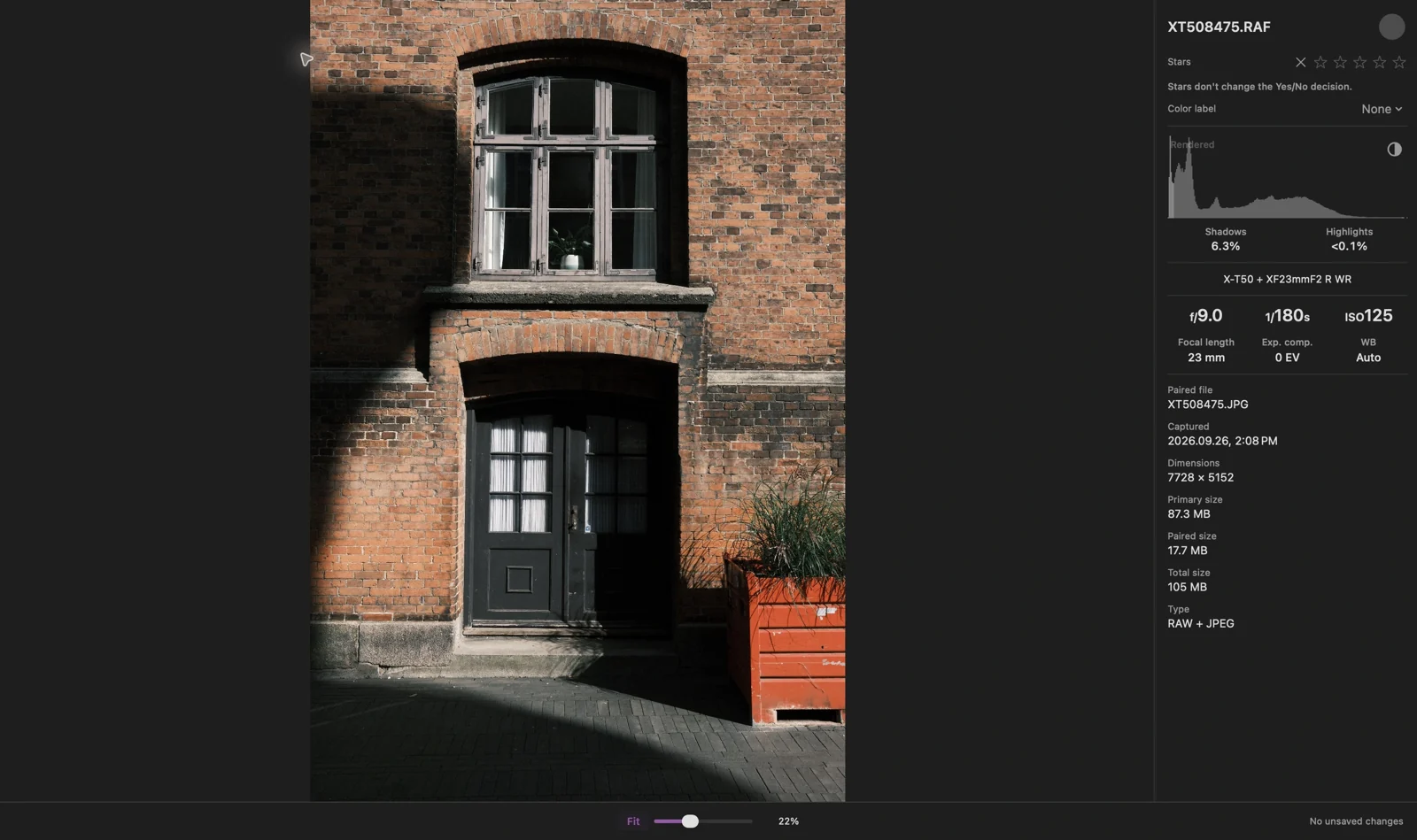
المعرض ومعلومات الكاميرا، التُقطت في Louppe 1.9
قارن اللقطات، ثم افحص التفاصيل
اضغط G لفتح الشبكة ورؤية اللقطات المتجاورة معًا. عُد إلى المعرض واضغط S لفحص الصورة الحالية بنسبة 100% في المنتصف؛ واضغط عليه مجددًا للملاءمة
إذا كنت تصوّر بصيغة JPEG فقط، فراجع تلك الملفات مباشرة. لا تحتاج إلى ملفات RAW أو تطبيق لتحرير الصور. لصور Fuji بصيغة JPEG التي تسجّل بيانات محاكاة الفيلم، يتيح لك تصفية → محاكاة الفيلم مراجعة مظهر واحد من مجموعة الصور المأخوذة بمحاكاة أفلام مختلفة، مع بقاء قرارات الصور المخفية محفوظة
في الملاءمة والمعاينة بحجم الهاتف، يوضّح مؤشر التحميل أن معاينة الصورة لا تزال قيد التحميل. انتظر حتى يكتمل التحميل قبل الحكم على التركيز
لملفات RAW، يستخدم وضع العرض سريع (Fast) معاينات عند نسب تكبير أقل من 100%، ومعالجة Apple لملفات RAW عند 100% وما فوق. وقد تختلف هذه المعالجة عن صورة JPEG التي تنتجها الكاميرا أو عن محرّر الصور. افحص ملف JPEG نفسه عندما يكون مظهر الكاميرا النهائي هو ما يهمّك
إذا كنت تصوّر بصيغتي RAW + JPEG، فيمكنك تجميع الملفات المتطابقة كعنصر مراجعة واحد، أو مراجعتها على حدة. يشرح دليل RAW + JPEG الإقران، والقرارات المنفصلة، والملفات التي تُنسخ
يمكن أن يضم مجلد المراجعة صورًا، وفيديو، وصوتًا، ونصوصًا للقراءة فقط. وقد يفيد ذلك عندما تحتوي جلسة التصوير على أكثر من الصور الثابتة
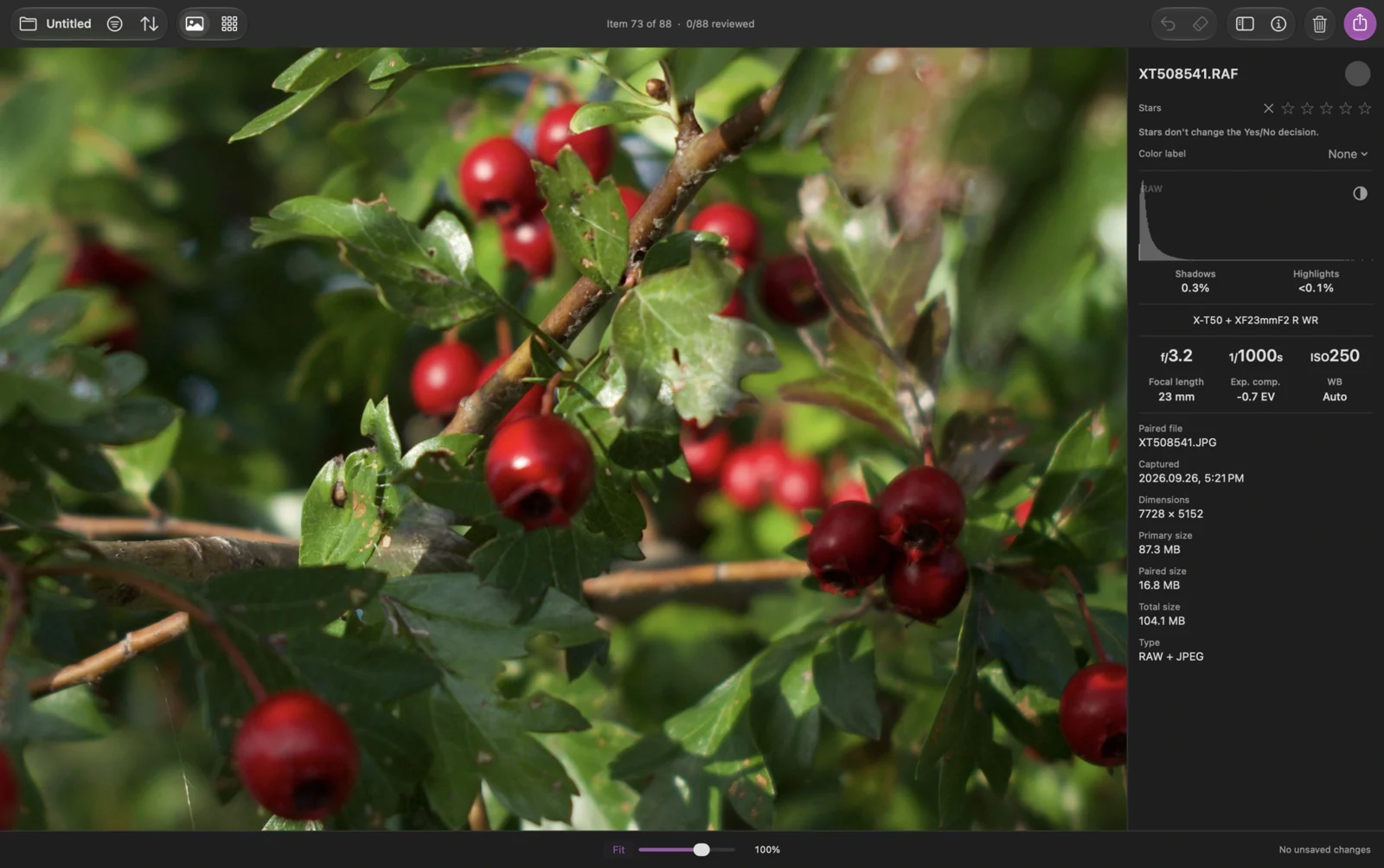
تفاصيل بنسبة 100%، التُقطت في Louppe 1.9. فحص التركيز يستخدم الصورة المعالجة
أكمل اختيارك
يمكنك إنهاء العمل مع بقاء الصور في المجلد نفسه، أو نسخ الصور المختارة إلى مكان آخر. لإزالة الصور المرفوضة، راجع النطاق في التنظيف قبل تأكيد النقل إلى سلة المهملات. يمكن لـ ⌘Z استعادة الدفعة خلال الجلسة المفتوحة، ما دامت الملفات باقية في سلة المهملات
افتح التصدير باستخدام E أو ⌘E، وأبقِ نسخ محددًا، وتحقّق من النطاق وعدد الملفات المطابقة. عند وجود تحديد نشط، يبدأ التصدير بخيار جميع المحددة؛ ودون تحديد، يبدأ بخيار المقبولة (نعم) ضمن نتائج التصفية
انسخ الملفات المختارة إلى مجلد للصور التي تريد الاحتفاظ بها. يُبقي النسخ الملفات المصدر في مكانها؛ أما النقل فينقل الملفات الأصلية. تحقّق من الوجهة في Finder قبل استخدام الملفات المنسوخة أو مشاركتها
إذا كان التحرير خطوتك التالية، فتابع استخدام Lightroom Classic، أو Capture One، أو darktable، أو أي محرّر يناسبك بالفعل. يشرح دليل فرز الصور قبل Lightroom تسليم الملفات للخطوة التالية
نسخ الصور وحده لا ينقل النجوم أو التسميات اللونية. تصدير بيانات XMP الوصفية خطوة منفصلة ينبغي التحقّق منها مع محرّر الصور. قبل تغيير طريقة العمل على مجموعة صور موجودة، جرّب نسخة من مجلدها وتحقّق من القرارات التي تنتقل
هل Louppe هو بديل ApolloOne المناسب لك؟
جرّب Louppe إذا أردت أن تختار بنفسك، وتعمل مع مجلدات محلية، وتحتفظ بالصور التي تختارها باستخدام تطبيق مجاني ومفتوح المصدر
تحقّق من المتطلبات أولًا: Apple silicon وmacOS 14 أو أحدث. لا يدعم Louppe أجهزة Intel Mac، أو Windows، أو iPad. ولا يحرّر الصور أو يقرّر تلقائيًا أي الصور ينبغي لك الاحتفاظ بها
يمكنك مشاهدة الشرح القصير، ثم تجربة المجلد نفسه في التطبيقين. المقارنة المفيدة هي ما إذا كنت تستطيع اختيار صورك، والعودة إلى اختيارك، وإنهاء العمل بالملفات التي أردت الاحتفاظ بها