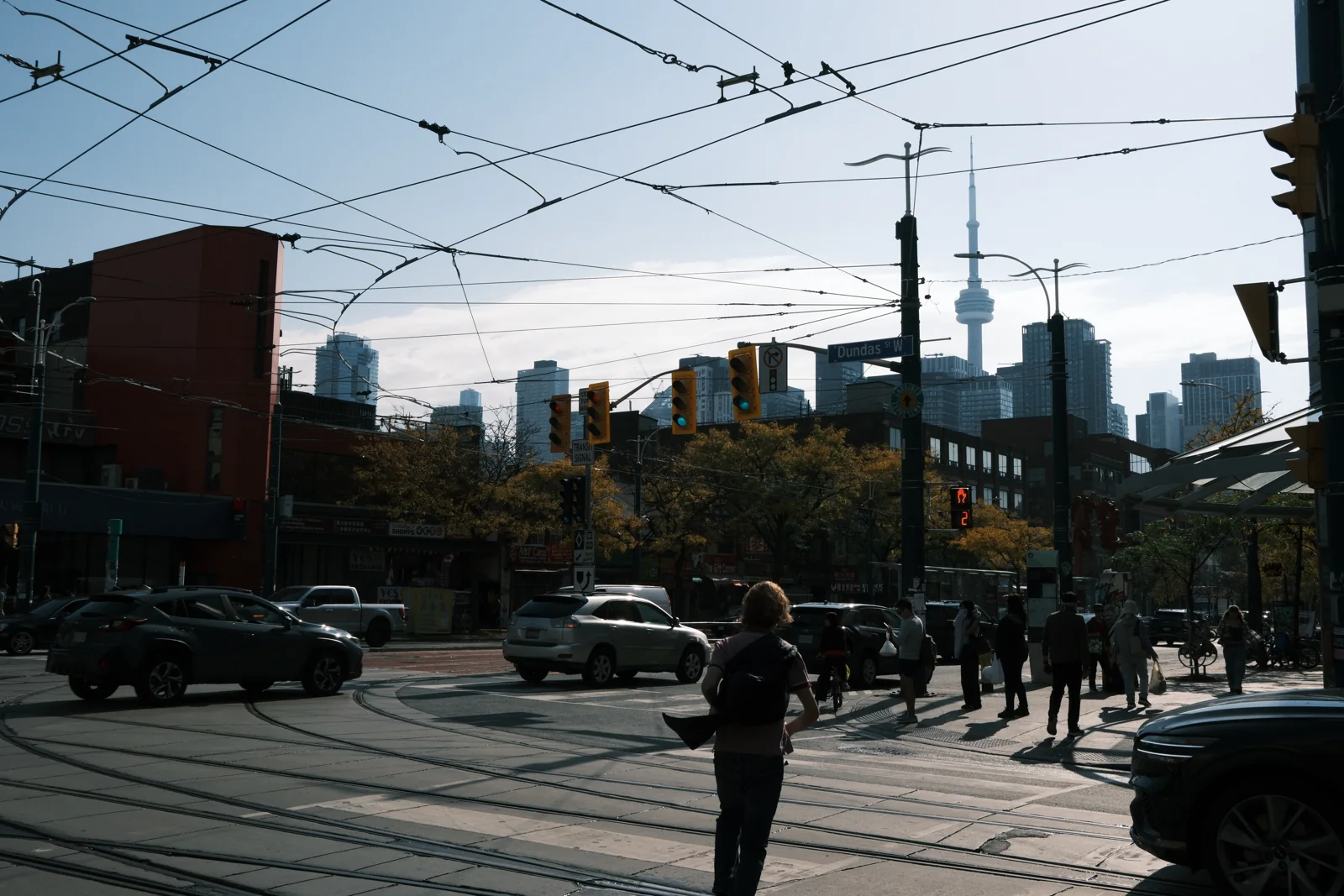
Louppe, Mac पर फ़ोटो देखने और छाँटने का मुफ़्त, ओपन-सोर्स ऐप है। अगर आप फ़ोटो के फ़ोल्डर देखना और ख़ुद तय करना चाहते हैं कि कौन-सी तस्वीरें रखनी हैं, तो यह ApolloOne का विकल्प हो सकता है। JPEG, RAW, या दोनों तरह की फ़ाइलों वाला फ़ोल्डर खोलें, कीबोर्ड से समीक्षा करें, और रखने वाली फ़ोटो चुनें। यह बिना खाते के, ऑफ़लाइन काम करता है और macOS 14 या बाद के संस्करण पर चलता है
इन चरणों में Louppe 1.12 इस्तेमाल किया गया है। यदि आपका App Store संस्करण पुराना है, तो GitHub रिलीज़ में ये बदलाव शामिल हैं
मैंने Louppe शूट के बाद के उस पहले चयन के लिए बनाया है: तस्वीरें देखें, तय करें कि क्या रखना है, और अपनी पसंद की फ़ाइलें रखें। भले ही आप कभी फ़ोटो एडिट न करें, इतना करना ही आपका पूरा काम हो सकता है
अगर आपको यही चाहिए, तो Louppe और ApolloOne में ये अंतर हैं
Louppe और ApolloOne: आप किस काम का विकल्प खोज रहे हैं?
दोनों ऐप मौजूदा फ़ोल्डर को कैटलॉग में आयात किए बिना देख सकते हैं। असली सवाल है कि फ़ोल्डर खोलने के बाद आप करना क्या चाहते हैं
| आपकी प्राथमिकता | Louppe | ApolloOne |
|---|---|---|
| कैटलॉग में आयात किए बिना फ़ोल्डर देखना | हाँ | हाँ |
| कीमत और सोर्स कोड | मुफ़्त, MIT लाइसेंस वाला सोर्स कोड | मुफ़्त संस्करण और अधिक सुविधाओं वाले सशुल्क संस्करण |
| कौन-सी फ़ोटो रखनी हैं, यह चुनना | कीबोर्ड से हाँ/नहीं के फ़ैसले, वैकल्पिक स्टार और रंग लेबल, चुनी फ़ोटो का निर्यात, और कूड़ेदान में भेजने की अलग कार्रवाई | फ़ोटो के बड़े वर्कफ़्लो में देखने और छँटाई करने के टूल |
| फ़ोटो की तुलना | थंबनेल वाला ग्रिड और गैलरी में एक-एक तस्वीर की जाँच | एक साथ ज़ूम होने वाली दो तस्वीरों की तुलना भी |
| फ़ोटो या विस्तृत मेटाडेटा एडिट करना | अलग एडिटर इस्तेमाल करें; Louppe, XMP साइडकार फ़ाइलों से रेटिंग निर्यात करता है | Quick Edit और EXIF/IPTC एडिटिंग शामिल |
ApolloOne की जानकारी उसके डेवलपर के सुविधाओं वाले पेज से ली गई है, जिसे 21 अक्टूबर 2026 को जाँचा गया था। सुविधाएँ संस्करण के हिसाब से बदलती हैं। यह दस्तावेज़ों में बताए गए वर्कफ़्लो की तुलना है; मैंने दोनों ऐप की गति की आपस में माप करके तुलना नहीं की है
अगर आप ApolloOne के नक्शे, ऑटोफ़ोकस बिंदु दिखाने की सुविधा, या एडिटिंग टूल पर निर्भर हैं, तो बदलने से पहले इन ज़रूरतों को जाँचें। Louppe की गैलरी और ग्रिड उस वर्कफ़्लो के हर हिस्से की जगह नहीं ले सकते
एक फ़ोल्डर पर Louppe आज़माएँ
किसी छोटे शूट की बैकअप की हुई कॉपी से शुरू करें। Louppe डाउनलोड करें, फ़ोल्डर खोलें, और गैलरी में देखें। आप फ़ोल्डर को Dock के आइकन या समीक्षा विंडो पर ड्रॉप कर सकते हैं, तब भी जब कोई दूसरा फ़ोल्डर खुला हो। बदलने से पहले Louppe आपके फ़ैसले सहेजता है और विंडो का आकार बनाए रखता है
डिफ़ॉल्ट रूप से हाँ के लिए F और नहीं के लिए D दबाएँ। तस्वीरों के बीच जाने के लिए तीर वाली कुंजियाँ इस्तेमाल करें। जिन तस्वीरों को लेकर संदेह हो, उन्हें अनिर्णीत छोड़ दें, या अगली बार देखने के लिए 1–5 से स्टार दें। स्टार और हाँ/नहीं के फ़ैसले स्वतंत्र हैं
सेटिंग्स → कीबोर्ड शॉर्टकट में आप समीक्षा की कुंजियाँ बदल सकते हैं, या Dvorak जैसे लेआउट के लिए भौतिक कुंजी स्थितियाँ इस्तेमाल कर सकते हैं। इस गाइड में डिफ़ॉल्ट कुंजियाँ दी गई हैं
नहीं का निशान लगाने से कोई फ़ाइल न मिटती है, न कूड़ेदान में जाती है। सफ़ाई एक अलग कार्रवाई है, जो अनचाही फ़ाइलों को macOS के कूड़ेदान में भेजती है। आपके फ़ैसले अपने आप सहेजे जाते हैं, इसलिए आप फ़ोल्डर फिर खोलकर काम जारी रख सकते हैं
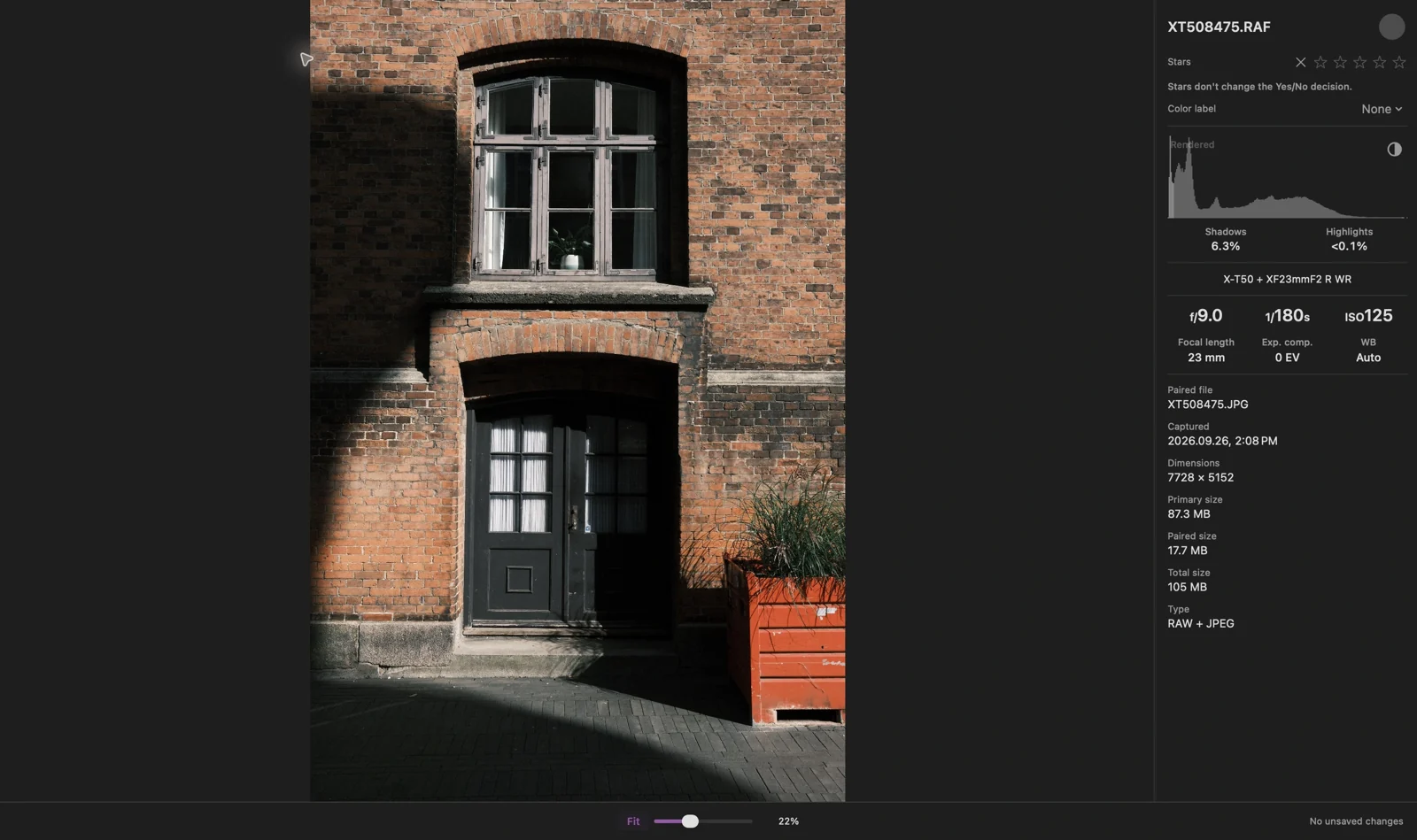
गैलरी और कैमरे की जानकारी, Louppe 1.9 में लिया गया स्क्रीनशॉट
पहले तस्वीरों की तुलना करें, फिर बारीकी जाँचें
आस-पास की तस्वीरें एक साथ देखने के लिए G से ग्रिड खोलें। गैलरी में लौटकर S दबाएँ और मौजूदा फ़ोटो को बीच में 100% पर जाँचें; फिट पर लौटने के लिए फिर दबाएँ
अगर आप सिर्फ़ JPEG शूट करते हैं, तो उन फ़ाइलों को सीधे देखें। आपको RAW फ़ाइलों या एडिटिंग ऐप की ज़रूरत नहीं है। जिन Fuji JPEG में फ़िल्म सिमुलेशन मेटाडेटा दर्ज है, उनके लिए फ़िल्टर → फ़िल्म सिमुलेशन से ब्रैकेटेड श्रृंखला का एक लुक देख सकते हैं; छिपी तस्वीरों के फ़ैसले बने रहते हैं
फिट और फ़ोन के आकार का पूर्वावलोकन में, लोडिंग संकेतक दिखाता है कि फ़ोटो का पूर्वावलोकन अभी लोड हो रहा है। फ़ोकस पर फ़ैसला करने से पहले इसके पूरा होने का इंतज़ार करें
RAW फ़ाइलों के लिए तेज़ (Fast) डिस्प्ले 100% से नीचे पूर्वावलोकन, और 100% या उससे ऊपर Apple RAW रेंडरिंग इस्तेमाल करता है। यह रेंडरिंग कैमरे के JPEG या आपके एडिटर से अलग हो सकती है। कैमरे की तैयार तस्वीर का रूप मायने रखता हो, तो JPEG फ़ाइल ही जाँचें
अगर आप RAW + JPEG शूट करते हैं, तो मेल खाती फ़ाइलों को एक समीक्षा आइटम के रूप में जोड़ सकते हैं, या अलग-अलग देख सकते हैं। RAW + JPEG की गाइड में जोड़ी बनाना, अलग-अलग फ़ैसले, और कौन-सी फ़ाइलें कॉपी होती हैं, समझाया गया है
फ़ोटो, वीडियो, ऑडियो, और केवल पढ़ने वाला टेक्स्ट एक ही समीक्षा फ़ोल्डर में हो सकते हैं। यह तब उपयोगी हो सकता है जब शूट में स्थिर तस्वीरों के अलावा भी सामग्री हो
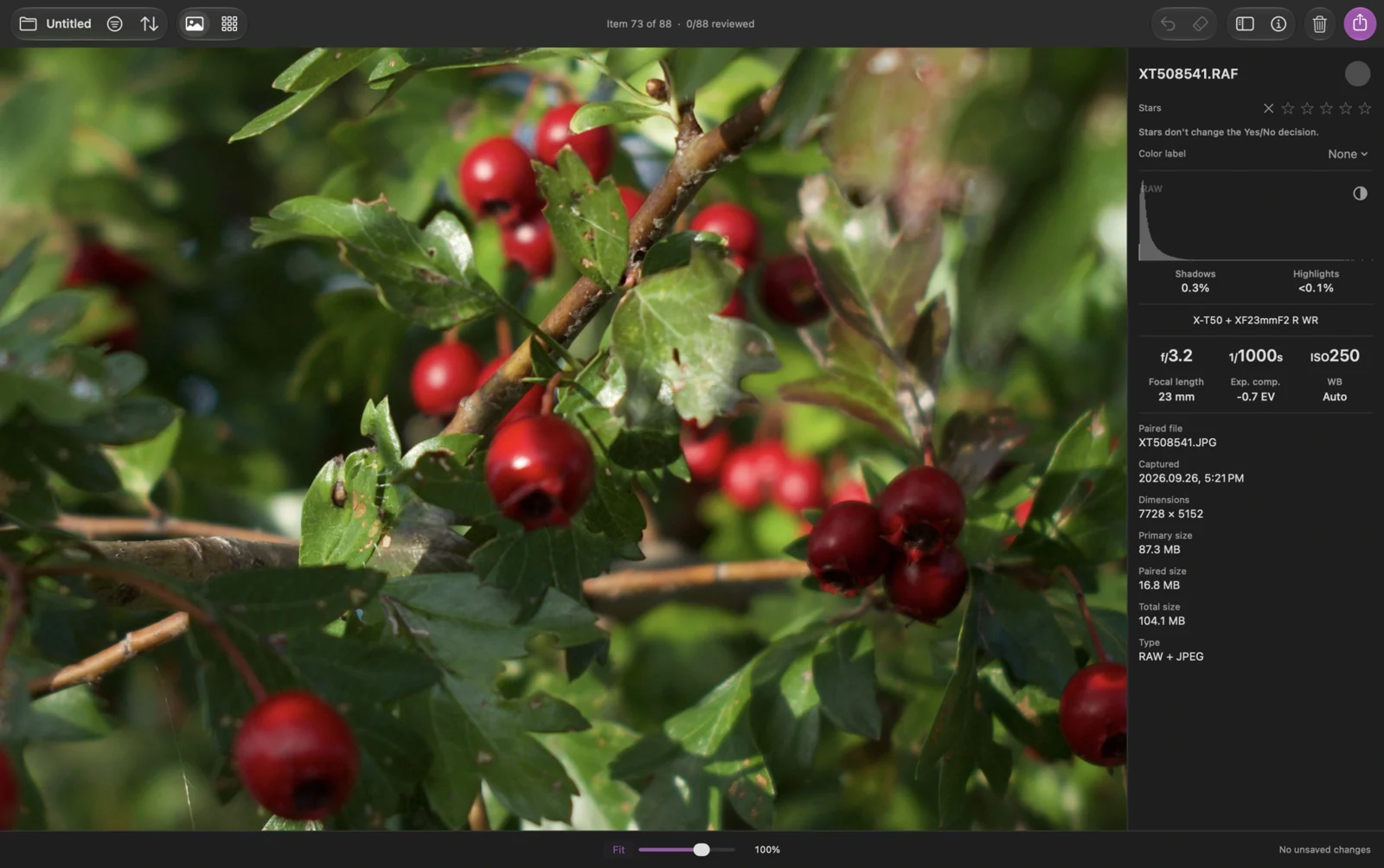
100% विवरण, Louppe 1.9 में लिया गया स्क्रीनशॉट। फ़ोकस की जाँच रेंडर की गई तस्वीर पर होती है
अपना चयन पूरा करें
आप फ़ोटो उसी फ़ोल्डर में रखकर काम पूरा कर सकते हैं, या रखने वाली फ़ोटो कहीं और कॉपी कर सकते हैं। अनचाही फ़ोटो हटाने के लिए, कूड़ेदान में भेजने की पुष्टि से पहले सफ़ाई का दायरा जाँचें। जब तक फ़ाइलें कूड़ेदान में हैं, खुले सत्र के दौरान ⌘Z से पूरा बैच वापस लाया जा सकता है
E या ⌘E से निर्यात खोलें, कॉपी करें चुना रहने दें, और दायरा व मेल खाती फ़ाइलों की गिनती जाँचें। कुछ फ़ाइलें चुनी हुई हों, तो निर्यात सभी चयनित से शुरू होता है; वरना यह फ़िल्टर से मिली चुने हुए (हाँ) से शुरू होता है
चुनी हुई फ़ाइलों को रखने वाली फ़ोटो के फ़ोल्डर में कॉपी करें। कॉपी करने से स्रोत फ़ाइलें अपनी जगह रहती हैं; स्थानांतरित करने से मूल फ़ाइलें दूसरी जगह जाती हैं। कॉपी की गई फ़ाइलें इस्तेमाल या शेयर करने से पहले Finder में गंतव्य जाँचें
अगर अगला काम एडिटिंग है, तो Lightroom Classic, Capture One, darktable, या अपना पसंदीदा एडिटर इस्तेमाल करते रहें। Lightroom से पहले फ़ोटो छाँटने की गाइड में अगले चरण तक पहुँचाने का तरीका है
सिर्फ़ फ़ोटो कॉपी करने से स्टार या रंग लेबल दूसरे ऐप में नहीं जाते। XMP मेटाडेटा का निर्यात एक अलग चरण है, जिसे अपने एडिटर के साथ जाँचना चाहिए। किसी मौजूदा शूट का तरीका बदलने से पहले, उसके फ़ोल्डर की कॉपी पर परीक्षण करें और देखें कि कौन-से फ़ैसले आगे पहुँचते हैं
क्या Louppe आपके लिए ApolloOne का सही विकल्प है?
अगर आप मुफ़्त, ओपन-सोर्स ऐप से स्थानीय फ़ोल्डर में काम करना, ख़ुद चयन करना, और अपनी चुनी तस्वीरें रखना चाहते हैं, तो Louppe आज़माएँ
पहले ज़रूरतें जाँचें: Apple silicon और macOS 14 या बाद का संस्करण। Louppe, Intel Mac, Windows, या iPad पर नहीं चलता। यह तस्वीरें एडिट नहीं करता और अपने आप तय नहीं करता कि आपको कौन-सी फ़ोटो रखनी चाहिए
आप छोटा वीडियो देखकर तरीका समझ सकते हैं, फिर एक ही फ़ोल्डर दोनों ऐप में आज़माएँ। उपयोगी तुलना यह है कि क्या आप चयन कर सकते हैं, बाद में उस पर लौट सकते हैं, और आख़िर में वही फ़ाइलें रख सकते हैं जिन्हें रखना चाहते थे